
BSOD
पिछले हफ्ते की बात है जब मैं अपने PC पर एक ज़रूरी प्रोजेक्ट पर काम कर रहा था, तभी अचानक मेरे सामने एक समस्या आ गई थी। और जब भी यह problem मेरे सामने आई थी तो मेरे लिए यह problem किस बुरे सपने से कम नहीं थी।
क्योंकि काम करते-करते मेरा पीसी अपने आप कई बार बंद या रीस्टार्ट होना शुरू हो गया था। और इस वजह से मेरा सारा काम बिना सेव किए ही उड़ जाता था और पूरा का पूरा डेटा गायब हो जाता था। आप खुद सोचिए,आप खुद सोच के देखिए की जो काम मैंने घंटों मेहनत लगाकर किया था वह सिर्फ 2 मिनट में ही स्वाहा हो जाती थी।
यह कंप्यूटर का एक ऐसा Bug है जिसको हम BSOD यानी Blue Screen of Death या Stop Error भी कहते हैं।।
कंप्यूटर का पुराना Bug या Error
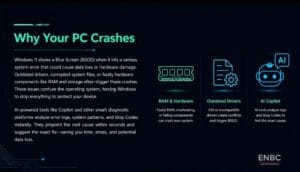
कंप्यूटर की यह समस्या कोई नहीं समस्या नहीं है। यह बहुत ही पुराना Error है। मेरे को याद है जब मेरे PC में Windows 8, 10, और अब जब 11 है तब भी ये problem मेरे सामने कई बार आ जाती है।
वैसे तो यह प्रॉब्लम कंप्यूटर की एक कॉमन प्रॉब्लम है, पर बहुत सारे लोगों के लिए यह एक बहुत ही बड़ा। सिर दर्द है। खासकर वह लोग जिन्होंने नया-नया कंप्यूटर सीखना शुरू किया है। इसमें होता यह है कि जब हम कंप्यूटर में काम कर रहे होते हैं
तो अचानक से कंप्यूटर की स्क्रीन का रंग पूरी तरह से नीला (Blue) हो जाता है और उस पर “Your PC ran into a problem and needs to restart” का मैसेज आ जाता है। लेकिन आज के टाइम में घबराने की बिल्कुल भी जरूरत नहीं है।
क्योंकि आज का जमाना AI का जमाना है। AI (Artificial Intelligence) और विंडोज के एडवांस फीचर्स की मदद से आप इस एरर को घर बैठे कुछ ही मिनटों में ठीक कर सकते हो। लेकिन घबराओ मत, आज हम blue screen error को AI से चुटकियों में ठीक करना सीखेंगे।
1. आखिर है क्या यह Blue Screen of Death (BSOD)?
अगर मैं आपको एकदम आसान शब्दों में कहूं तो Blue Screen Windows ऑपरेटिंग सिस्टम का एक Safety Mechanism है। जब आपके कंप्यूटर के हार्डवेयर या किसी जरूरी सॉफ्टवेयर जैसे कोई System ड्राइवर में कोई ऐसी गंभीर खराबी आ जाती है
जिसको विंडोज खुद संभाल नहीं पाता हैं तो सिस्टम को क्रैश होने और डेटा को पूरी तरह से खराब होने से बचाने के लिए विंडोज तुरंत काम करना रोक देता है। और हमको एक Error शो होना स्टार्ट हो जाता है। काम रोकने के इसी संकेत को हम ‘ब्लू स्क्रीन’ कहते हैं।
2. अचानक क्यों आ जाता है यह Error ? क्या यह कोई Bug है?
हाँ, BSOD एक प्रकार का Software Bug, Code Error या Hardware Failure हो सकता है। इसके आने के मुख्य रूप से तीन बड़े कारण होते हैं ।
खराब या पुराने ड्राइवर्स (Corrupted/Outdated Drivers):
ड्राइवर्स वो मुख्य सॉफ्टवेयर होते हैं जो विंडोज को आपके कंप्यूटर के हार्डवेयर जैसे- ग्राफिक कार्ड, मदरबोर्ड, वाई-फाई के साथ तालमेल बिठाने में मदद करते हैं। अगर कोई ड्राइवर पुराना हो जाए या उसमें कोई बग्ग आ जाए, तो BSOD का आना तय है।
हार्डवेयर की गड़बड़ी (Hardware Issues):
कंप्यूटर की RAM (रैम) में धूल जम जाना या रैम का खराब हो जाना, कंप्यूटर का बहुत ज्यादा गर्म (Overheating) होना, या हार्ड ड्राइव/SSD की लाइफटाइम भी खत्म हो जाना इसका एक कारण बन जाता है।
गलत विंडोज अपडेट या मैलवेयर:
कई बार हम जब विंडोज को अपडेट कर रहे होते हैं तो कोई नया bug आ जाता है।, जो आपके कंप्यूटर के कंपोनेंट्स के साथ मैच नहीं कर पाता। इसके अलावा या
फिर कई बार हम जब इंटरनेट से कोई थर्ड पार्टी सॉफ्टवेयर को विंडो में इंस्टॉल करते हैं तब भी यह bug एक्टिव हो जाता है। क्योंकि सॉफ्टवेयर के साथ कई बार हम अनजाने में कोई वायरस या ट्रोजन को डाउनलोड कर लेते है जो की विंडो की फाइल को करप्ट करना शुरू कर देता है। AI को BSOD का Stop Code बताने से वो 1 मिनट में Solution दे देता है।
3. अब आया AI का जमाना: Copilot और ChatGPT से चुटकियों में करें फिक्स
अगर मैं आज के समय की बात करूं तो किसी भी कंप्यूटर के Error या bug को फिक्स करना बहुत ही आसान हो चुका है।क्योंकि हमारे पास AI की शक्ति आ चुकी है। जब भी आपके पीसी पर ब्लू स्क्रीन आती है,
तो स्क्रीन के सबसे नीचे एक “Stop Code” (जैसे: CRITICAL_PROCESS_DIED या VIDEO_TDR_FAILURE) और एक QR Code लिखा होता है।
AI की मदद से इसे ठीक करने के स्टेप्स निम्नलिखित हैं:
स्मार्टफोन से फोटो लें:
जब आपके कंप्यूटर की स्क्रीन नीली हो जाती है या फिर उसके ऊपर स्टॉप कोड या क्यूआर कोड बना आ जाए।तो अपने स्मार्टफोन से उसकी फोटो खींच लें।
AI टूल ओपन करें:
अपने मोबाइल या किसी दूसरे चालू कंप्यूटर में Microsoft Copilot या ChatGPT की ऐप खोलें।
AI से सवाल पूछें:
अब आप AI के चैटबॉक्स में अपनी समस्या और उस कोड को टाइप करें। उदाहरण के लिए:
”My Windows 11 PC is showing a BSOD error with Stop Code: DPC_WATCHDOG_VIOLATION. How can I fix this?”
सटीक समाधान पाएं:
AI तुरंत इंटरनेट से उस कोड के पीछे की मुख्य वजह जैसे- कोई खास ड्राइवर या फाइल्स को खोजकर आपको बिल्कुल सटीक और स्टेप-बाय-स्टेप समाधान आपको अपनी भाषा में बता देगा।
4. विंडोज 11 में ब्लू स्क्रीन ठीक करने के अन्य मुख्य तरीके
जब कभी भी BSOD की वजह से मेरा कंप्यूटर बार-बार रीस्टार्ट होना शुरू हो जाता है या मैं होम स्क्रीन तक नहीं पहुंच पाता हूं तो मैं नीचे दिए कुछ एडवांस तरीकों का इस्तमाल करता हूं:
स्टेप A:
Safe Mode चालू करें
- लगातार क्रैश हो रहे पीसी को ठीक करने के लिए हमें उसे Safe Mode में खोलना होगा:
- कप्यूटर चालू करें, जैसे ही विंडोज का लोगो दिखे, पावर बटन को दबाकर रखें ऐसा आपको कम से कम तीन बार करना होगा।
- जब चौथी बार आप फिर से यही प्रक्रिया करोगे तब आप देखोगे कि आपका कंप्यूटर Automatic Repair मोड में चला गया है।
- वहां Advanced Options ➔ Troubleshoot ➔ Advanced Options ➔ Startup Settings ➔ Restart पर क्लिक करें।
- पीसी रिस्टार्ट होने पर कीबोर्ड से 5 नंबर की दबाएं, जिससे Safe Mode with Networking ऑन हो जाएगा। और यह याद रखें जो 12345 नंबर की होती है। उसी को दबाए जो f5 जिसको हम फंक्शन की भी बोलते है उसको बिल्कुल मत दबाएं
स्टेप B:
कमांड प्रॉम्प्ट (CMD) से फाइल्स रिपेयर करें
सेफ मोड में आने के बाद आपको विंडोज सर्च में cmd टाइप करना होगा, उसके बाद आपको राइट-क्लिक करके Run as Administrator चुनें और ये दो कमांड्स चलाएं:
- sfc /scannow
- DISM /Online /Cleanup-Image /RestoreHealth
यह कमांड्स आपके कंप्यूटर की उन सभी फाइलों को ऑटोमैटिकली ठीक कर देगी जो करप्ट हो चुकी थीं।
5. कहाँ से और कैसे डाउनलोड करें? Official Links
अगर मैं अपनी बात करूं तो मेरे हिसाब से 70% से ज्यादा मामलों में ब्लू स्क्रीन error ग्राफिक कार्ड या चिपसेट के गलत ड्राइवर की वजह से आता है।और कभी-कभी हम किसी अनजान या किसी थर्ड पार्टी वेबसाइट से ड्राइवर डाउनलोड करते हैं
तो हम उनके साथ वायरस को भी डाउनलोड कर लेते हैं। तो मैं आपको यही राय दूंगा कि कभी भी किसी अनजान वेबसाइट से कोई भी ड्राइवर डाउनलोड ना करें। हमेशा ऑफिशल वेबसाइट से ही डाउनलोड करें।
Graphics Card (ग्राफिक कार्ड ड्राइवर्स):
अगर गेम खेलने या वीडियो एडिट करने के दौरान आपकी pc की स्क्रीन blue हो जाती है तो नीचे दिए गए लिंक्स से लेटेस्ट ड्राइवर डाउनलोड करें:
NVIDIA Drivers: nvidia.com/Download
AMD Radeon Drivers: amd.com/en/support
Intel Components (प्रोसेसर और वाई-फाई ड्राइवर्स):
मैं इंटेल के टूल्स को सबसे बेस्ट टूल्स मानता हूं। आप Intel Driver & Support Assistant (DSA) का इस्तेमाल कर सकते हैं, जो आपके पीसी के पुराने ड्राइवर्स को खुद स्कैन करके अपडेट कर देता है:
intel.com/content/www/us/en/support/intel-driver-support-assistant.html
Laptop Manufacturers :
अगर आपके पास Dell, HP या Lenovo का लैपटॉप है, तो उनकी ऑफिशियल सपोर्ट साइट पर जाकर अपने लैपटॉप का Serial Number (विंडोज के पीछे लिखा होता है) डालें और सही ड्राइवर डाउनलोड करें:
निष्कर्ष (Conclusion)
Windows 11 में Blue Screen of Death (BSOD) एरर आना कोई बड़ी बात नहीं है, बशर्ते आप सही समय पर सही कदम उठाएं। अगर यह एरर महीने या दो महीने में एक बार आता है, तो चिंता की कोई बात नहीं है
विंडोज इसे रिस्टार्ट के दौरान खुद फिक्स कर लेता है। लेकिन अगर यह बार-बार आ रहा है, तो AI टूल्स (Copilot) की मदद लेकर और ऊपर दिए गए ऑफिशियल लिंक्स से अपने ड्राइवर्स को अपडेट करके
आप अपने कंप्यूटर को हमेशा के लिए सुरक्षित रख सकते हैं। और अपने कीमती डाटा को सेव कर सकते हैं।
ਪੰਜਾਬੀ ਵਿੱਚ ਪੂਰਾ ਲੇਖ ਪੜ੍ਹੋ → Blue Screen Error Fix: AI Copilot + CMD Trick in 2 Minutes