
Blue Screen Error
ਪਿਛਲੇ ਹਫ਼ਤੇ, ਮੈਂ ਆਪਣੇ ਪੀਸੀ ‘ਤੇ ਇੱਕ ਜ਼ਰੂਰੀ ਪ੍ਰੋਜੈਕਟ ‘ਤੇ ਕੰਮ ਕਰ ਰਿਹਾ ਸੀ, ਅਤੇ ਅਚਾਨਕ ਇੱਕ ਸਮੱਸਿਆ ਖੜ੍ਹੀ ਹੋਈ। ਇਹ ਸਮੱਸਿਆ ਜਦੋਂ ਮੇਰੇ ਸਾਹਮਣੇ ਆਈ, ਤਾਂ ਇਹ ਮੇਰੇ ਲਈ ਕੋਈ ਬੁਰੇ ਸਪਨੇ ਤੋਂ ਘੱਟ ਨਹੀਂ ਸੀ।
ਕੰਮ ਕਰਦੇ-ਕਰਦੇ, ਮੇਰਾ ਪੀਸੀ ਆਪਣੇ-ਆਪ ਕਈ ਵਾਰ ਬੰਦ ਜਾਂ ਰੀਸਟਾਰਟ ਹੋਣਾ ਸ਼ੁਰੂ ਹੋ ਗਿਆ। ਇਸ ਕਾਰਨ, ਮੇਰਾ ਸਾਰਾ ਕੰਮ ਸੇਵ ਨਹੀਂ ਹੋਇਆ ਅਤੇ ਉੱਡ ਗਿਆ, ਅਤੇ ਸਾਰਾ ਡੇਟਾ ਮਿਟ ਗਿਆ।
ਸੋਚੋ: ਉਹ ਕੰਮ ਜਿਸ ‘ਤੇ ਮੇਰੇ ਘੰਟਿਆਂ ਲੱਗੇ ਮੇਹਨਤ ਕੀਤੀ, ਸਿਰਫ਼ 2 ਮਿਨਿਟਾਂ ਵਿੱਚ ਖਤਮ ਹੋਇਆ।
ਇਹ ਕੋਈ ਕੰਪਿਊਟਰ ਦਾ ਬਗ ਜਾਂ ਕੋਈ ਛੋਟੀ Trosan ਨਹੀਂ ਸੀ, ਇਹ ਉਹ ਬਗ ਹੈ ਜਿਸਨੂੰ ਅਸੀਂ blue screen error, Blue Screen of Death (BSOD) ਜਾਂ Stop Error ਵੀ ਕਹਿੰਦੇ ਹਾਂ।
ਕਿ ਇਹ ਕੰਪਿਊਟਰ ਦਾ ਬਹੁਤ ਪੁਰਾਣਾ ਬਗ ਜਾਂ Error ਹੈ
ਇਹ ਕੰਪਿਊਟਰ ਦੀ ਸਮੱਸਿਆ ਕੋਈ ਨਵੀਂ ਨਹੀਂ ਹੈ। ਇਹ ਬਹੁਤ ਪੁਰਾਣਾ Error ਹੈ। ਮੈਨੂੰ ਯਾਦ ਹੈ, ਜਦੋਂ ਮੈਂ Windows 8, Windows 10, ਅਤੇ ਹੁਣ Windows 11 ਵਰਤ ਰਿਹਾ ਹਾਂ, ਤਾਂ ਇਹ ਸਮੱਸਿਆ ਮੇਰੇ ਸਾਹਮਣੇ ਕਈ ਵਾਰ ਖੜ੍ਹੀ ਹੋਈ ਹੈ।
ਇਹ ਕੰਪਿਊਟਰ ਦੀ ਇੱਕ ਆਮ ਸਮੱਸਿਆ ਹੈ,
ਪਰ ਬਹੁਤ ਸਾਰੇ ਲੋਕਾਂ ਲਈ ਇਹ ਇੱਕ ਵੱਡਾ ਸਿਰ-ਦਰਦ ਹੈ। ਖਾਸ ਕਰਕੇ ਉਹ ਲੋਕ ਜਿਨਾ ਨੇ ਹੁਣੇ-ਹੁਣੇ ਕੰਪਿਊਟਰ ਸਿੱਖਣਾ ਸ਼ੁਰੂ ਕੀਤਾ ਹੈ। ਹੁੰਦਾ ਇਦਾਂ ਹੈ ਕਿ: ਜਦੋਂ ਅਸੀਂ ਕੰਪਿਊਟਰ ‘ਤੇ ਕੰਮ ਕਰ ਰਹੇ ਹਾਂ, ਤਾਂ ਅਚਾਨਕ ਪੂਰੀ ਸਕਰੀਨ ਨੀਲੀ (Blue) ਹੋ ਜਾਂਦੀ ਹੈ, ਅਤੇ ਉਸ ‘ਤੇ “Your PC ran into a problem and needs to restart” ਦਾ ਮੈਸੇਜ ਆਉਂਦਾ ਹੈ। ਪਰ ਅੱਜ ਦੇ ਸਮੇਂ ਵਿੱਚ ਘਬਰਾਣ ਦੀ ਕੋਈ ਲੋੜ ਨਹੀਂ।
ਕਿਉਂਕਿ ਅੱਜ ਦਾ ਸਮਾਂ AI ਦਾ ਹੈ। AI (Artificial Intelligence) ਅਤੇ ਵਿੰਡੋਜ਼ ਦੇ ਅੱਡਵਾਂਸ ਫੀਚਰਾਂ ਦੀ ਮਦਦ ਨਾਲ, ਤੁਸੀਂ ਇਹ Error ਕੁਝ ਮਿੰਟਾਂ ਵਿੱਚ ਠੀਕ ਕਰ ਸਕਦੇ ਹੋ। ਅੱਜ ਅਸੀਂ blue screen error ਨੂੰ ਸੌਖੇ ਤਰੀਕੇ ਨਾਲ ਠੀਕ ਕਰਨਾ ਸਿੱਖਾਂਗੇ।
1. ਇਹ ਬਲੂ ਸਕਰੀਨ ਆਫ਼ ਡੈੱਥ (BSOD) ਬਾਰੇ ਪੱਕੇ ਤੌਰ ‘ਤੇ ਕੀ ਹੈ?
ਜੇਕਰ ਮੈਂ ਬਹੁਤ ਸਿੰਪਲ ਸ਼ਬਦਾਂ ਵਿੱਚ ਦੱਸੂੰ, ਤਾਂ ਨੀਲੀ ਸਕਰੀਨ ਵਿੰਡੋਜ਼ ਓਪਰੇਟਿੰਗ ਸਿਸਟਮ ਦਾ ਇੱਕ ਸੈਫ਼ਟੀ ਮੈਕੈਨਿਜ਼ਮ ਹੈ। ਜਦੋਂ ਤੁਹਾਡੇ ਕੰਪਿਊਟਰ ਦੇ ਹਾਰਡਵੇਅਰ ਜਾਂ ਕੁਝ ਜ਼ਰੂਰੀ ਸਾਫ਼ਟਵੇਅਰ ਜਿਵੇਂ ਕਿ ਸਿਸਟਮ ਡਰਾਇਵਰ ਵਿੱਚ ਕੋਈ ਗੰਭੀਰ ਖਰਾਬੀ ਆਉਂਦੀ ਹੈ,
ਜਿਸਨੂੰ ਵਿੰਡੋਜ਼ ਸੰਭਾਲ ਨਹੀਂ ਪਾਉਂਦਾ, ਤਾਂ ਵਿੰਡੋਜ਼ ਸਿਸਟਮ ਨੂੰ ਕ੍ਰੈਸ਼ ਹੋਣ ਅਤੇ ਡੇਟਾ ਨੂੰ ਪੂਰੀ ਤਰ੍ਹਾਂ ਖਰਾਬ ਹੋਣ ਤੋਂ ਬਚਾਉਣ ਲਈ ਤੁਰੰਤ ਕੰਮ ਕਰਨਾ ਰੋਕ ਦਿੰਦਾ ਹੈ।
ਅਤੇ ਸਾਨੂੰ ਇੱਕ Error ਸਕਰੀਨ ਉਪਰ ਨਜ਼ਰ ਆਉਂਦਾ ਹੈ। ਇਸੇ ਨੂੰ ਅਸੀਂ blue screen error ਕਹਿੰਦੇ ਹਾਂ।
2. ਇਹ ਇਰਰ ਅਚਾਨਕ ਕਿਉਂ ਆਉਂਦਾ ਹੈ? ਇਹ ਕੋਈ ਬਗ ਹੈ?
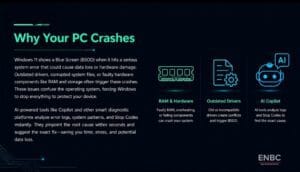
ਜੀ ਹਾਂ, blue screen error ਸਾਫ਼ਟਵੇਅਰ ਦਾ ਬਗ, ਕੋਡ ਇਰਰ ਜਾਂ ਹਾਰਡਵੇਅਰ ਫੇਲਿਅਰ ਕਾਰਨ ਆਉਂਦਾ ਹੈ।। ਇਸਦਾ ਆਉਣਾ ਮੁੱਖ ਤੌਰ ‘ਤੇ ਤਿੰਨ ਵੱਡੇ ਕਾਰਨਾਂ ਕਾਰਨ ਹੁੰਦਾ ਹੈ:
ਖਰਾਬ ਜਾਂ ਪੁਰਾਣੇ ਡਰਾਇਵਰ (Corrupted/Outdated Drivers)
ਡਰਾਇਵਰ ਉਹ ਮੁੱਖ ਸਾਫ਼ਟਵੇਅਰ ਹਨ ਜੋ ਵਿੰਡੋਜ਼ ਨੂੰ ਤੁਹਾਡੇ ਕੰਪਿਊਟਰ ਦੇ ਹਾਰਡਵੇਅਰ ਜਿਵੇਂ-ਗ੍ਰਾਫਿਕ ਕਾਰਡ, ਮਦਰਬੋਰਡ,
ਵਾਈ-ਫਾਈ ਨਾਲ ਤਾਲਮੇਲ ਬਿਠਾਉਣ ਵਿੱਚ ਮਦਦ ਕਰਦੇ ਹਨ। ਜੇਕਰ ਕੋਈ ਡਰਾਇਵਰ ਪੁਰਾਣਾ ਹੋ ਜਾਂਦਾ ਹੈ ਜਾਂ ਉਸ ਵਿੱਚ ਕੋਈ ਬਗ ਆ ਜਾਂਦਾ ਹੈ, ਤਾਂ BSOD ਆਉਣਾ ਤੈਅ ਹੈ।
ਹਾਰਡਵੇਅਰ ਵਿੱਚ ਗੜਬੜ (Hardware Issues)
ਕੰਪਿਊਟਰ ਦੀ RAM ਵਿੱਚ ਧੂਲ ਜਮ੍ਹ ਜਾਣਾ ਜਾਂ RAM ਖਰਾਬ ਹੋ ਜਾਣਾ, ਕੰਪਿਊਟਰ ਦਾ ਬਹੁਤ ਜ਼ਿਆਦਾ ਗਰਮ (Overheating) ਹੋਣਾ, ਜਾਂ ਹਾਰਡ ਡ੍ਰਾਈਵ/SSD ਦੀ ਲਾਈਫ ਟਾਈਮ ਖਤਮ ਹੋ ਜਾਣਾ ਇਸ ਦਾ ਕਾਰਨ ਹੋ ਸਕਦਾ ਹੈ। RAM ਜਾਂ ਗਰਮੀ ਦੀ ਵਜ੍ਹਾ ਨਾਲ ਆਉਣ ਵਾਲਾ blue screen error ਸਭ ਤੋਂ ਖਤਰਨਾਕ ਹੁੰਦਾ ਹੈ।
ਗਲਤ ਵਿੰਡੋਜ਼ ਅਪਡੇਟ ਜਾਂ ਮੈਲਵੇਅਰ
ਕਈ ਵਾਰ, ਜਦੋਂ ਅਸੀਂ ਵਿੰਡੋਜ਼ ਨੂੰ ਅਪਡੇਟ ਕਰ ਰਹੇ ਹੁੰਦੇ ਹਾਂ ਤਾਂ ਕੋਈ ਨਵਾਂ ਬਗ ਆ ਜਾਂਦਾ ਹੈ, ਜੋ ਤੁਹਾਡੇ ਕੰਪਿਊਟਰ ਦੇ ਕੰਪੋਨੈਂਟਾਂ ਨਾਲ ਮੈਚ ਨਹੀਂ ਹੁੰਦਾ। ਇਸਦੇ ਨਾਲ, ਕਈ ਵਾਰ ਜਦੋਂ ਅਸੀਂ ਇੰਟਰਨੈੱਟ ਤੋਂ ਕੋਈ ਥਰਡ-ਪਾਰਟੀ ਸਾਫ਼ਟਵੇਅਰ Windows ਵਿੱਚ ਇੰਸਟਾਲ ਕਰਦੇ ਹਾਂ,
ਤਾਂ ਇਹ ਬਗ ਵੀ ਐਕਟਿਵ ਹੋ ਜਾਂਦਾ ਹੈ। ਕਿਉਂਕਿ ਸਾਫ਼ਟਵੇਅਰ ਨਾਲ ਕਈ ਵਾਰ ਅਸੀਂ ਅਣਜਾਣੇ ਵਿੱਚ ਕੋਈ ਵਾਇਰਸ ਜਾਂ ਟਰੋਜਨ ਡਾਊਨਲੋਡ ਕਰ ਲੈਂਦੇ ਹਾਂ, ਜੋ ਵਿੰਡੋਜ਼ ਦੀਆਂ ਫਾਈਲਾਂ ਨੂੰ ਕਰਪਟ ਕਰਨਾ ਸ਼ੁਰੂ ਕਰ ਦਿੰਦਾ ਹੈ।
3. ਹੁਣ AI ਦਾ ਸਮਾਂ ਹੈ: Copilot ਅਤੇ ChatGPT ਨਾਲ ਚੁਟਕੀਆਂ ਵਿੱਚ ਠੀਕ ਕਰੋ
ਜੇਕਰ ਮੈਂ ਅੱਜ ਦੇ ਸਮੇਂ ਦੀ ਗੱਲ ਕਰੂੰ, ਤਾਂ ਕੋਈ ਵੀ ਕੰਪਿਊਟਰ ਦਾ ਇਰਰ ਜਾਂ ਬਗ ਠੀਕ ਕਰਨਾ ਬਹੁਤ ਸੌਖਾ ਹੋ ਗਿਆ ਹੈ। ਕਿਉਂਕਿ ਸਾਨੂੰ AI ਦੀ ਤਾਕਤ ਮਿਲ ਚੁੱਕੀ ਹੈ। ਜਦੋਂ ਵੀ ਤੁਹਾਡੇ ਪੀਸੀ ‘ਤੇ blue screen error ਆਉਂਦੀ ਹੈ, ਤਾਂ ਸਕਰੀਨ ਦੇ ਸਭ ਤੋਂ ਹੇਠਾਂ ਇੱਕ “ਸਟੌਪ ਕੋਡ (ਜਿਵੇਂ: CRITICAL_PROCESS_DIED ਜਾਂ VIDEO_TDR_FAILURE) ਅਤੇ ਇੱਕ QR ਕੋਡ ਲਿਖਿਆ ਹੁੰਦਾ ਹੈ।
AI ਦੀ ਮਦਦ ਨਾਲ ਇਸਨੂੰ ਠੀਕ ਕਰਨ ਦੇ ਸਟੇਪਾਂ ਨਿੱਚੇ ਦਿੱਤੇ ਹਨ:
ਸਮਾਰਟਫੋਨ ਨਾਲ ਤਸਵੀਰ ਖਿੱਚੋ
- ਜਦੋਂ ਤੁਹਾਡੇ ਕੰਪਿਊਟਰ ਦੀ ਸਕਰੀਨ ਨੀਲੀ ਹੋ ਜਾਂਦੀ ਹੈ ਜਾਂ ਉਸ ‘ਤੇ ਸਟੌਪ ਕੋਡ ਜਾਂ QR ਕੋਡ ਦਿਖਦਾ ਹੈ, ਤਾਂ ਸਮਾਰਟਫੋਨ ਨਾਲ ਉਸਦੀ ਫ਼ੋਟੋ ਖਿੱਚ ਲਓ।
AI ਟੂਲ ਖੋਲ੍ਹੋ
- ਆਪਣੇ ਮੋਬਾਈਲ ਜਾਂ ਕੋਈ ਹੋਰ ਕੰਮ ਕਰ ਰਹੇ ਕੰਪਿਊਟਰ ਵਿੱਚ Microsoft Copilot ਜਾਂ ChatGPT ਦੀ ਐਪ ਖੋਲ੍ਹੋ।
AI ਤੋਂ ਸਵਾਲ ਪੁੱਛੋ
- AI ਨੂੰ blue screen error ਦਾ Stop Code ਦੇਣ ਨਾਲ ਉਹ 100% ਸਹੀ ਹੱਲ ਦੱਸਦਾ ਹੈ।
- ਹੁਣ AI ਦੇ ਚੈਟਬੌਕਸ ਵਿੱਚ ਆਪਣੀ ਸਮੱਸਿਆ ਅਤੇ ਉਸ ਕੋਡ ਨੂੰ ਟਾਈਪ ਕਰੋ। ਉਦਾਹਰਨ ਲਈ:
- “My Windows 11 PC is showing a BSOD error with Stop Code: DPC_WATCHDOG_VIOLATION. How can I fix this?”
ਸਹੀ ਹੱਲ ਪ੍ਰਾਪਤ ਕਰੋ
- AI ਤੁਰੰਤ ਇੰਟਰਨੈੱਟ ਤੋਂ ਉਸ ਕੋਡ ਦੇ ਪਿੱਛੇ ਮੁੱਖ ਕਾਰਨ, ਜਿਵੇਂ ਕਿ ਕੋਈ ਖਾਸ ਡਰਾਇਵਰ ਜਾਂ ਫਾਈਲਾਂ, ਲੱਭੇਗਾ ਅਤੇ ਤੁਹਾਨੂੰ ਬਿਲਕੁਲ ਸਹੀ, ਸਟੇਪ-ਬਾਈ-ਸਟੇਪ ਹੱਲ ਤੁਹਾਡੀ ਆਪਣੀ ਬੋਲਚਾਲ ਵਾਲੀ ਭਾਸ਼ਾ ਵਿੱਚ ਦੱਸੇਗਾ।
4. ਵਿੰਡੋਜ਼ 11 ਵਿੱਚ ਬਲੂ ਸਕਰੀਨ ਠੀਕ ਕਰਨ ਦੇ ਹੋਰ ਮੁੱਖ तरीਕੇ
ਜਦੋਂ ਵੀ blue screen error ਕਾਰਨ ਮੇਰਾ ਕੰਪਿਊਟਰ ਕਈ ਵਾਰ ਰੀਸਟਾਰਟ ਹੋਣਾ ਸ਼ੁਰੂ ਕਰ ਦਿੰਦਾ ਹੈ, ਜਾਂ ਮੈਂ ਹੋਮ ਸਕਰੀਨ ਤੱਕ ਵੀ ਨਹੀਂ ਪਹੁੰਚ ਸਕਦਾ, ਤਾਂ ਮੈਂ ਹੇਠਾਂ ਦਿੱਤੇ ਕੁਝ ਅੱਡਵਾਂਸ ਤਰੀਕਿਆਂ ਦੀ ਵਰਤੋਂ ਕਰਦਾ ਹਾਂ:
ਸਟੇਪ A: Safe Mode ਚਾਲੂ ਕਰੋ
- ਜੋ ਪੀਸੀ ਲਗਾਤਾਰ ਕ੍ਰੈਸ਼ ਹੋ ਰਿਹਾ ਹੈ, ਉਸਨੂੰ ਠੀਕ ਕਰਨ ਲਈ ਹਮੇਂ ਉਸਨੂੰ Safe Mode ਵਿੱਚ ਖੋਲ੍ਹਣਾ ਚਾਹੀਦਾ ਹੈ:
- ਕੰਪਿਊਟਰ ਚਾਲੂ ਕਰੋ। ਜਿਵੇਂ-ਜਿਵੇਂ ਵਿੰਡੋਜ਼ ਦਾ ਲੋਗੋ ਨਜ਼ਰ ਆਵੇ, ਪਾਵਰ ਬਟਨ ਨੂੰ ਦਬਾ ਕੇ ਰੱਖੋ। ਤੁਹਾਨੂੰ ਇਹ ਪ੍ਰਕਿਰਿਆ ਘੱਟੋ-ਘੱਟ ਤਿੰਨ ਵਾਰ ਕਰਨੀ ਪਵੇਗੀ।
- ਜਦੋਂ ਚੌਥੀ ਵਾਰ ਤੁਸੀਂ ਇਹੋ ਪ੍ਰਕਿਰਿਆ ਕਰੋਗੇ, ਤਾਂ ਤੁਸੀਂ ਦੇਖੋਗੇ ਕਿ ਤੁਹਾਡਾ ਕੰਪਿਊਟਰ Automatic Repair ਮੋਡ ਵਿੱਚ ਚਲਾ ਗਿਆ ਹੈ।
- ਉੱਥੇ Advanced Options ➔ Troubleshoot ➔ Advanced Options ➔ Startup Settings ➔ Restart ‘ਤੇ ਕਲਿੱਕ ਕਰੋ।
- ਪੀਸੀ ਰੀਸਟਾਰਟ ਹੋਣ ‘ਤੇ ਕੀਬੋਰਡ ਤੋਂ 5 ਨੰਬਰ ਦਬਾਓ, ਤਾਂ ਜੋ Safe Mode with Networking ਚਾਲੂ ਹੋ ਜਾਵੇ। ਅਤੇ ਇਹ ਧਿਆਨ ਰੱਖੋ: ਜਿਸ 12345 ਦੇ ਚੋਣ ਵਿੱਚ 5 ਨੰਬਰ ਦੀ ਕੀ ਹੈ, ਉਸੇ ਨੂੰ ਦਬਾਓ, f5 ਨਹੀਂ, ਜਿਸਨੂੰ ਅਸੀਂ ਫੰਕਸ਼ਨ ਕੀ ਵੀ ਬੋਲਦੇ ਹਾਂ, ਉਸਨੂੰ ਬਿਲਕੁਲ ਨਾ ਦਬਾਓ।
ਸਟੇਪ B: ਕਮਾਂਡ ਪ੍ਰੌਂਪਟ (CMD) ਨਾਲ ਫਾਈਲਾਂ ਦੀ ਰਿਪੇਅਰ ਕਰੋ
Safe Mode ਵਿੱਚ ਆਉਣ ਤੋਂ ਬਾਅਦ, ਤੁਹਾਨੂੰ ਵਿੰਡੋਜ਼ ਸਰਚ ਵਿੱਚ cmd ਟਾਈਪ ਕਰਨਾ ਹੋਵੇਗਾ, ਅਤੇ ਉਸਦੇ ਬਾਅਦ ਤੁਹਾਨੂੰ ਰਾਈਟ-ਕਲਿੱਕ ਕਰਕੇ Run as Administrator ਚੁਣਨਾ ਹੋਵੇਗਾ ਅਤੇ ਇਹਨਾਂ ਦੋ ਕਮਾਂਡਾਂ ਨੂੰ ਚਲਾਉਣਾ ਹੋਵੇਗਾ:
- sfc /scannow
- DISM /Online /Cleanup-Image /RestoreHealth
ਇਹਨਾਂ ਕਮਾਂਡਾਂ ਨਾਲ ਤੁਹਾਡੇ ਕੰਪਿਊਟਰ ਦੀਆਂ ਉਹਨਾਂ ਸਾਰੀਆਂ ਫਾਈਲਾਂ ਨੂੰ ਆਟੋਮੈਟਿਕ ਠੀਕ ਕੀਤਾ ਜਾਵੇਗਾ ਜੋ ਕਰਪਟ ਹੋ ਚੁੱਕੀਆਂ ਹੋਣ।
5. ਓਫਿਸ਼ੀਅਲ ਡਰਾਇਵਰਸ ਕਿੱਥੋਂ ਅਤੇ ਕਿਵੇਂ ਡਾਊਨਲੋਡ ਕਰਨ? (ਆਫ਼ਿਸ਼ੀਅਲ ਲਿੰਕ)
ਜੇਕਰ ਮੈਂ ਆਪਣੀ ਗੱਲ ਕਰੂੰ, ਤਾਂ ਮੇਰੇ ਮਾਮਲੇ ਵਿੱਚ 70% ਜਾਂ ਉਸ ਤੋਂ ਵੀ ਜ਼ਿਆਦਾ ਬਾਰ ਬਲੂ ਸਕਰੀਨ ਇਰਰ ਗ੍ਰਾਫਿਕ ਕਾਰਡ ਜਾਂ ਚਿਪਸੈਟ ਦੇ ਗਲਤ ਡਰਾਇਵਰ ਦੀ ਵਜ੍ਹਾ ਨਾਲ ਆਉਂਦਾ ਹੈ।
ਅਤੇ ਕਦੇ-ਕਦੇ, ਜਦੋਂ ਅਸੀਂ ਕੋਈ ਅਣਜਾਣ ਜਾਂ ਥਰਡ-ਪਾਰਟੀ ਵੈਬਸਾਈਟ ਤੋਂ ਡਰਾਇਵਰ ਡਾਊਨਲੋਡ ਕਰਦੇ ਹਾਂ, ਤਾਂ ਅਸੀਂ ਉਸ ਨਾਲ ਵਾਇਰਸ ਨੂੰ ਵੀ ਡਾਊਨਲੋਡ ਕਰ ਲੈਂਦੇ ਹਾਂ। ਇਸ ਲਈ ਮੈਂ ਤੁਹਾਨੂੰ ਇਹ ਰਾਏ ਦਿੰਦਾ ਹਾਂ
ਕਦੇ ਵੀ ਕੋਈ ਅਣਜਾਣ ਵੈਬਸਾਈਟ ਤੋਂ ਕੋਈ ਵੀ ਡਰਾਇਵਰ ਡਾਊਨਲੋਡ ਨਾ ਕਰੋ। ਹਮੇਸ਼ਾ ਆਫ਼ਿਸ਼ੀਅਲ ਵੈਬਸਾਈਟ ਤੋਂ ਹੀ ਡਾਊਨਲੋਡ ਕਰੋ।
ਗ੍ਰਾਫਿਕ ਕਾਰਡ (Graphic Card Drivers)
ਜੇਕਰ ਗੇਮ ਖੇਡਣ ਜਾਂ ਵੀਡੀਓ ਐਡਿਟਿੰਗ ਕਰਨ ਦੌਰਾਨ ਤੁਹਾਡੀ ਪੀਸੀ ਦੀ ਸਕਰੀਨ ਨੀਲੀ ਹੋ ਜਾਂਦੀ ਹੈ, ਤਾਂ ਹੇਠਾਂ ਦਿੱਤੇ ਲਿੰਕਾਂ ਤੋਂ ਨਵੇਂ ਡਰਾਇਵਰ ਡਾਊਨਲੋਡ ਕਰੋ:
ਇੰਟੈਲ ਕੰਪੋਨੈਂਟਸ (Processor and Wi-Fi Drivers)
ਮੈਂ ਇੰਟੈਲ ਦੇ ਟੂਲਾਂ ਨੂੰ ਸਭ ਤੋਂ ਵਧੀਆ ਟੂਲ ਸਮਝਦਾ ਹਾਂ। ਤੁਸੀਂ Intel Driver & Support Assistant (DSA) ਦੀ ਵਰਤੋਂ ਕਰ ਸਕਦੇ ਹੋ, ਜੋ ਤੁਹਾਡੇ ਪੀਸੀ ਦੇ ਪੁਰਾਣੇ ਡਰਾਇਵਰਾਂ ਨੂੰ ਆਟੋਮੈਟਿਕ ਸਕੈਨ ਕਰਕੇ ਅਪਡੇਟ ਕਰ ਦਿੰਦਾ ਹੈ:
intel.com/content/www/us/en/support/intel-driver-support-assistant.html
ਲੈਪਟਾਪ ਕੰਪਨੀਆਂ
ਜੇਕਰ ਤੁਹਾਡੇ ਨਾਲ Dell, HP, ਜਾਂ Lenovo ਦਾ ਲੈਪਟਾਪ ਹੈ, ਤਾਂ ਉਨ੍ਹਾਂ ਦੀ ਆਫ਼ਿਸ਼ੀਅਲ ਸਪੋਰਟ ਸਾਈਟ ‘ਤੇ ਜਾ ਕੇ, ਤੁਹਾਡੇ ਲੈਪਟਾਪ ਦੀ ਸੀਰੀਅਲ ਨੰਬਰ (ਵਿੰਡੋਜ਼ ਦੇ ਪਿੱਛੇ ਲਿਖੀ ਹੁੰਦੀ ਹੈ) ਦੱਸੋ ਅਤੇ ਸਹੀ ਡਰਾਇਵਰ ਡਾਊਨਲੋਡ ਕਰੋ:
Conclusion
ਵਿੰਡੋਜ਼ 11 ਵਿੱਚ Blue Screen of Death (BSOD) ਇਰਰ ਆਉਣਾ ਕੋਈ ਵੱਡੀ ਗੱਲ ਨਹੀਂ ਹੈ, ਜੇਕਰ ਤੁਸੀਂ ਸਹੀ ਸਮੇਂ ‘ਤੇ ਸਹੀ ਕਦਮ ਚੁੱਕੋ। ਜੇਕਰ ਇਹ ਇਰਰ ਮਹੀਨੇ ਵਿੱਚ ਇੱਕ ਵਾਰ ਜਾਂ ਦੋ ਮਹੀਨੇ ਵਿੱਚ ਇੱਕ ਵਾਰ ਆਉਂਦਾ ਹੈ,
ਤਾਂ ਘਿਬਰਨ ਦੀ ਕੋਈ ਗੱਲ ਨਹੀਂ; ਵਿੰਡੋਜ਼ ਇਸਨੂੰ ਰੀਸਟਾਰਟ ਦੌਰਾਨ ਆਪਣੇ ਆਪ ਠੀਕ ਕਰ ਲੈਂਦਾ ਹੈ।
ਪਰ ਜੇਕਰ ਇਹ ਲਗਾਤਾਰ ਆ ਰਿਹਾ ਹੈ, ਤਾਂ AI ਟੂਲਾਂ (Copilot) ਦੀ ਮਦਦ ਲੈ ਕੇ ਅਤੇ ਹੇਠਾਂ ਦਿੱਤੇ
ਆਫ਼ਿਸ਼ੀਅਲ ਲਿੰਕਾਂ ਤੋਂ ਆਪਣੇ ਡਰਾਇਵਰਾਂ ਨੂੰ ਅਪਡੇਟ ਕਰਕੇ, ਤੁਸੀਂ ਆਪਣੇ ਕੰਪਿਊਟਰ ਨੂੰ ਸਥਾਈ ਤੌਰ ‘ਤੇ ਸੁਰੱਖਿਅਤ ਰੱਖ ਸਕਦੇ ਹੋ। ਅਤੇ ਆਪਣੇ ਕੀਮਤੀ ਡੇਟਾ ਨੂੰ ਸੇਵ ਰੱਖ ਸਕਦੇ ਹੋ।