
AI
हेलो दोस्तों मैं एक कंप्यूटर सॉफ्टवेयर इंजीनियर हूं। और मेरे को tech, AI ,कोडिंग और कंप्यूटर का बहुत ही ज्यादा शॉक है। मैं जब भी कंप्यूटर पर काम कर रहा होता हूं। या
फिर कोडिंग सीख रहा होता हूं? तब मैं कभी ना कभी किसी ने किसी एरर (Error) में फंस जाता हूं। कई बार मेरी स्क्रीन पर अचानक से कोई लंबा सा एरर कोड (जैसे Error 0x80070005 या Null Pointer Exception) आ जाता है।
और कभी-कभी कुछ एरर का जब पता नहीं चलता तो मेरा दिमाग भी बहुत ज्यादा घूम जाता है। और आज मैं आपको इस एरर से निकलने का तरीका बताऊंगा।
AI टूल की मदद से उसे सिर्फ 2 मिनट में ठीक
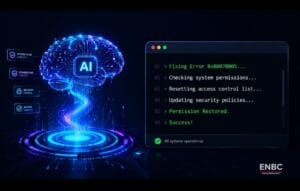
पहले जब कभी भी मैं इस तरह के Error में फंस जाता था तो? समाधान के लिए घंटों Google या Stack Overflow पर भटकता था, लेकिन अब जमाना बदल चुका है।
अगर आज के समय में आपके कंप्यूटर में विंडो को इंस्टॉल करते समय Error 0x80070005 या कोडिंग करते समय आपका प्रोग्राम क्रैश हो जाएं, तो अब आपको यूट्यूब पर घंटों लंबी वीडियो या गूगल पर घंटों सर्च करने की जरूरत बिल्कुल भी नहीं है।
आज के समय आप चैटजीपीटी (ChatGPT) या किसी भी एआई टूल की मदद से उसे सिर्फ 2 मिनट में ठीक कर सकते हैं। आइए जानते हैं इसका आसान तरीका।
Error 0x80070005 क्या है?
Error 0x80070005 Error कंप्यूटर का एक बेहद आम एरर है, जिसे तकनीकी भाषा में “Access Denied” कहा जाता है। यह Error कब सामने आता है? वैसे तो यह एरर कभी भी आ सकता है क्योंकि इसका कोई भी फिक्स पैटर्न नहीं है। पर मेरे साथ यह प्रॉब्लम आमतौर पर तब आती है जब मैं New विंडो को इनस्टॉल कर रहा होता हूँ।
या Window को अपडेट कर रहा होता हूँ। माइक्रोसॉफ्ट स्टोर, या कोई सॉफ्टवेयर सिस्टम की किसी जरूरी फाइल को एक्सेस करने की कोशिश करता है, लेकिन कंप्यूटर की सुरक्षा सेटिंग्स उसे एक्सेस करने कीअनुमति (Permission) नहीं देतीं। वह अपने ही जरूरी फोल्डर्स (जैसे C:\Program Files) को लॉक कर देता यह आमतौर पर तब होता है
जब कंप्यूटर के सिस्टम की कोई फाइल करप्ट हो जाती है या फिर वह किसी गलत फोल्डर में चली जाती है। आसान शब्दों में कहें तो, जब कंप्यूटर की सेटिंग्स में कुछ गड़बड़ आ जाती हैं, तो वह अपने ही जरूरी फोल्डर्स को लॉक कर देता है।
इसके बाद जब कोई नया सॉफ़्टवेयर या विंडोज अपडेट उस फोल्डर में अपनी फाइलें डालना चाहता है, तो कंप्यूटर उसे रोक देता है और ‘Access Denied’ का एरर दिखा देता है।
आज के डिजिटल दौर में आप Advanced AI Tools (जैसे ChatGPT, Claude या Microsoft Copilot) की मदद लेकर इस एरर को चुटकियों में हल कर सकते हैं। आइए जानते हैं कैसे!
Error को AI की मदद से कैसे ठीक करें?
स्टेप 1:
जब भी मैं इस मुसीबत में फसता हूं तो मैं सबसे पहले उस Error का स्क्रीनशॉट ले लेता हूं। या फिर उसके टेक्स्ट को कॉपी कर लेता हूं? उदाहरण के लिए अगर विंडोज कंप्यूटर एरर है (जैसे: 0x80070005) हो तो, उस पर लिखे एरर कोड को ठीक-ठीक नोट कर लें या उसका एक साफ़ स्क्रीनशॉट ले लें। और अगर कोडिंग Error है जो आपके कोड एडिटर (जैसे VS Code) के टर्मिनल में आ रहा है तो पूरे Error मैसेज को कॉपी सकते हो।
स्टेप 2:
अब आपको AI को एरर समझने के लिए एक अच्छा सा Prompt लिखना होगा। आप जिस भी AI का इस्तेमाल करते हैं जैसे चैटजीपीटी या क्लॉड तो आप उसको सीधा एरर कोड लिखकर मत भेजें। उसे एक सही Prompt दें ताकि वह आपको सबसे आसान उपाय बताए। मैने आपके लिए कुछ अच्छे से प्रमोट लिखे हुए हैं जिसको आप सीधा कॉपी पेस्ट कर सकते हैं और अपना जो भी Error है, उसको लिखकर AI को भेज सकते हैं।
कंप्यूटर के विंडोज Error को ठीक करने के लिए प्रॉम्ट:
1.Prompt मेरे विंडोज लैपटॉप में अचानक यह Error कोड [Error 0x80070005] आ रहा है।मैं एक नॉर्मल यूजर हूं जिसको कंप्यूटर की बिल्कुल भी जानकारी नहीं है। इसलिए मुझे इसे ठीक करने के लिए स्टेप-बाय-स्टेप आसान तरीका बताएं।
कोडिंग के Error को ठीक करने के लिए प्रॉम्ट:
मैं Python (या अपनी लैंग्वेज का नाम) में एक कोड लिख रहा हूँ और मुझे यह Error [ अपना Error पेस्ट करें] मिल रहा है। कृपया मुझे आसान भाषा में समझाएं कि इसका क्या मतलब है और इसे ठीक करने के लिए मुझे अपने कोड में क्या बदलाव करना होगा?
स्टेप 3:
जैसे ही आप प्रॉम्ट देंगे, AI आपको इंटरनेट पर मौजूद लाखों समाधानों में से निकाल कर सबसे आसान तरीका निकाल कर देगा। जैसे Error 0x80070005 को फिक्स करने के लिए AI मुख्य रूप से आपको नीचे दिए गए तारीको में से कुछ तरीके बताएगा:
एक ज़रूरी बात:
पर सबसे पहले मैं आपको एक जरूरी बात बता देना चाहता हूं। जिसको आप अच्छे से याद रखना। कि अगर आप इंटरनेट पर सर्च करते हो तो? इंटरनेट पर कई पुरानी वेबसाइट्स [Error 0x80070005] को ठीक करने के लिए माइक्रोसॉफ्ट का पुराना SubInACL टूल डाउनलोड करने की सलाह देती हैं।
लेकिन मैं आपको बता दू कि माइक्रोसॉफ्ट ने इस पुराने टूल को अब पूरी तरह Discontinue कर दिया है, क्योंकि विंडोज 10 और 11 में अब इसकी जगह ज्यादा एडवांस इन-बिल्ट फीचर्स आ चुके हैं। इसलिए किसी थर्ड-पार्टी साइट से इसे डाउनलोड न करें। क्योंकि ऐसा भी हो सकता है कि इसके बहाने थर्ड-पार्टी साइट आपसे कोई ना कोई वायरस या फिर bug डाउनलोड करवा ले। जिसका आपको बाद में बहुत ज्यादा नुकसान भी उठाना पड़ सकता है। तो इसलिए मैं तो आपको यह करने की बिल्कुल भी सलाह नहीं दूंगा।
तरीका 1
Command Prompt से परमिशन रीसेट करना
- अपने कीबोर्ड पर Windows Key + S दबाएं और सर्च बार में CMD टाइप करें।
- अब आपके सामने Command Prompt नाम का एक ऐप दिखाई देगा। उस ऐप पर अपने माउस से Right-Click दबाएं।
- जैसे ही आप राइट-क्लिक करेंगे, आपको एक ऑप्शन दिखेगा Run as Administrator। इस पर क्लिक कर दें।
- अब आपके कंप्यूटर पर एक ब्लैक स्क्रीन खुल जाएगी। बस नीचे दिए गए कोड को वहाँ कॉपी करके पेस्ट करें और अपने कीबोर्ड का Enter बटन दबा दें:
- icacls “C:\Program Files” /reset /T /C /Q
अब भाई होगा यह कि यह कमांड आपके कंप्यूटर के उस पूरे फोल्डर की गलत परमिशन को रीसेट करके डिफॉल्ट पर सेट कर देगा। इसके बाद कंप्यूटर को एक बार रिस्टार्ट कर लें। इससे आपके कंप्यूटर में आने वाला Error खत्म हो जाएगा।
तरीका 2
Software Distribution फोल्डर को Rename करना
अगर यह वाला Error विशेष रूप से विंडोज अपडेट करते समय आ रहा है, तो इसका मतलब है कि अपडेट डाउनलोड करने वाला फोल्डर लॉक हो गया है।
- अब जैसे मैंने आपको ऊपर बताया है वैसे ही CMD को Run as Administrator के रूप में खोलें।
- अब नीचे दिए गए कमांड को डालकर एंटर दबाएं ताकि विंडोज अपडेट सर्विस थोड़ी देर के लिए रुक जाए
- net stop wuauserv
- अब अपने कंप्यूटर के C:\Windows पर जाएं और वहाँ मौजूद SoftwareDistribution नाम के फोल्डर का नाम बदलकर SoftwareDistribution.old कर दें।
- वापस CMD में आएं और यह कमांड डालकर सर्विस दोबारा चालू कर दें
- net start wuauserv
अब सिस्टम को रिस्टार्ट करके अपडेट चेक करें, एरर ठीक हो जाएगा।
ऑफिशियल विंडोज डाउनलोड और रिपेयर लिंक्स
अगर आपके सिस्टम की फाइल्स कुछ ज्यादा हीं करप्ट हो गई हैं और कमांड्स बिल्कुल भी काम नहीं कर रहीं है तो आप माइक्रोसॉफ्ट के इन ऑफिशियल टूल्स और लिंक्स का इस्तेमाल कर सकते हैं जो मैं आपको बताने वाला हूं।
विंडोज अपडेट मैन्युअल डाउनलोड करने के लिए:
अगर आपके कंप्यूटर में कोई कोई खास अपडेट बार-बार फेल हो रहा है तो आप उसका KB नंबर (जैसे KB50XXXXX) नोट करें और सीधे Microsoft Update Catalog से मैन्युअली डाउनलोड करके इंस्टॉल कर सकते है और सीधे इस ऑफिशियल लिंक पर जाकर उसे सर्च करके डाउनलोड कर लें
👉 Microsoft Update Catalog
विंडोज करप्शन रिपेयर टूल (In-place Upgrade):
अगर आपको पूरा ऑपरेटिंग सिस्टम को हीं रिपेयर करना है, तो बिना अपना पर्सनल डेटा खोए विंडोज को रिपेयर करने के लिए Official Microsoft Software Download पेज पर जाकर विंडोज मीडिया क्रिएशन टूल डाउनलोड कर सकते हैं। और आप इस लिंक से माइक्रोसॉफ्ट का ऑफिशियल ‘Media Creation Tool’ डाउनलोड कर सकते हैं:
Pro Tips
पुराने कोड का बैकअप लें:
AI का बताया कोड अपने मुख्य प्रोजेक्ट में पेस्ट करने से पहले अपने पुराने कोड की एक कॉपी ज़रूर सुरक्षित रख लें।
अंधाधुंध कमांड रन न करें:
अगर AI आपको कोई बहुत मुश्किल या अजीब सी कमांड डालने को कहता है, जिसका आपको ज्यादा पता ना चल रहा हो तो पहले तसल्ली कर लें कि वह सेफ है।
क्रॉस-चेक करें:
अगर AI के पहले तरीके से Error ठीक नहीं होता, तो उससे कहें यह तरीका काम नहीं किया, कृपया कोई दूसरा आसान उपाय बताएं। वह तुरंत आपको दूसरा तरीका बता देगा।
Written by Rohit Sharma
Founder, Writer & Editor — ENBC News
Learn more about the author → About Us