
July 17, 2026
Disk Memory usage
Microsoft ਲਗਾਤਾਰ Windows 11 ਯੂਜ਼ਰਸ ਨੂੰ ਬਿਹਤਰ Performance, Security Updates ਅਤੇ Built-in Troubleshooting Tools ਦਾ ਸਹੀ ਇਸਤੇਮਾਲ ਕਰਨ ਦੀ ਸਲਾਹ ਦਿੰਦਾ ਹੈ। ਇਸਦੇ ਬਾਵਜੂਦ ਕਈ ਯੂਜ਼ਰਸ ਅਜੇ ਵੀ ਇੱਕ ਆਮ ਸਮੱਸਿਆ ਦਾ ਸਾਹਮਣਾ ਕਰ ਰਹੇ ਹਨ, ਜਿਸ ਵਿੱਚ
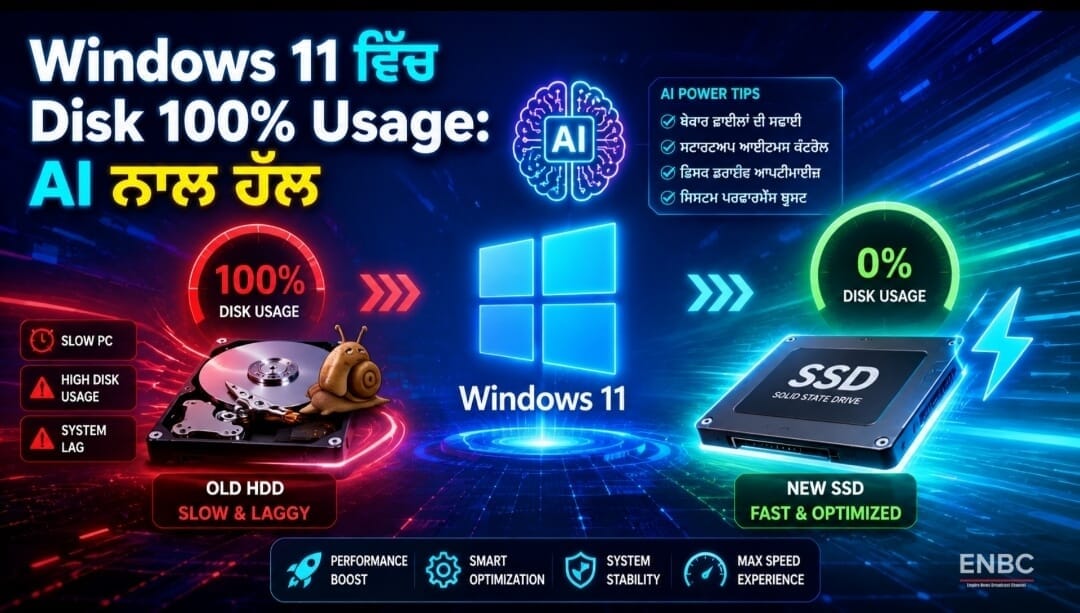
ਕੰਪਿਊਟਰ ਅਚਾਨਕ Slow ਹੋ ਜਾਂਦਾ ਹੈ ਅਤੇ Task Manager ਵਿੱਚ Disk Usage 100% ਤੱਕ ਪਹੁੰਚ ਜਾਂਦਾ ਹੈ। ਖਾਸ ਕਰਕੇ ਪੁਰਾਣੇ HDD ਸਿਸਟਮ ਅਤੇ ਜ਼ਿਆਦਾ Background Processes ਵਾਲੇ PC ਵਿੱਚ ਇਹ ਸਮੱਸਿਆ ਜ਼ਿਆਦਾ ਦੇਖਣ ਨੂੰ ਮਿਲਦੀ ਹੈ।
Windows Support ਦੇ ਅਨੁਸਾਰ Performance Issues ਆਉਣ ‘ਤੇ Users ਨੂੰ Background Apps, Storage Health, Drivers ਅਤੇ System Repair Tools ਨੂੰ Check ਕਰਨਾ ਚਾਹੀਦਾ ਹੈ, ਕਿਉਂਕਿ ਕਈ ਵਾਰ ਸਮੱਸਿਆ ਕਿਸੇ ਵੱਡੀ Hardware Failure ਦੀ ਬਜਾਏ ਛੋਟੀ Software Settings ਦੇ ਕਾਰਨ ਵੀ ਹੋ ਸਕਦੀ ਹੈ।
ਮੇਰੇ ਨਾਲ ਵੀ ਕੁਝ ਅਜਿਹਾ ਹੀ ਹੋਇਆ। ਮੈਂ ਆਪਣੇ Windows 11 PC ‘ਤੇ ਰੋਜ਼ ਦੀ ਤਰ੍ਹਾਂ ਕੰਮ ਕਰ ਰਿਹਾ ਸੀ, ਪਰ ਅਚਾਨਕ ਕੰਪਿਊਟਰ ਦੀ Speed ਇੰਨੀ Slow ਹੋ ਗਈ ਕਿ ਮੇਰੇ Mouse ਦਾ Cursor ਤੱਕ ਵਾਰ-ਵਾਰ ਅਟਕਣ ਲੱਗਿਆ। Chrome ਖੋਲ੍ਹਣ ਵਿੱਚ ਪਹਿਲਾਂ ਜਿੱਥੇ ਕੁਝ ਸਕਿੰਟ ਲੱਗਦੇ ਸਨ, ਉੱਥੇ
ਹੁਣ ਉਹੀ ਕੰਮ ਕਰਨ ਵਿੱਚ ਕਾਫੀ ਸਮਾਂ ਲੱਗ ਰਿਹਾ ਸੀ। ਛੋਟੇ-ਛੋਟੇ Tasks ਵੀ ਪਰੇਸ਼ਾਨੀ ਦੇਣ ਲੱਗੇ ਸਨ।
ਕਿਉਂਕਿ ਮੈਨੂੰ ਕੰਪਿਊਟਰ ਦੀ ਥੋੜ੍ਹੀ ਬਹੁਤ ਜਾਣਕਾਰੀ ਹੈ, ਇਸ ਲਈ ਮੈਨੂੰ ਸ਼ੱਕ ਹੋਇਆ ਕਿ ਸਮੱਸਿਆ Performance ਜਾਂ Storage ਨਾਲ ਜੁੜੀ ਹੋ ਸਕਦੀ
ਹੈ। ਮੈਂ ਤੁਰੰਤ Keyboard ਤੋਂ Ctrl + Shift + Esc ਦਬਾ ਕੇ Task Manager ਖੋਲ੍ਹਿਆ। ਜਿਵੇਂ ਹੀ ਮੈਂ ਉੱਥੇ ਦੇਖਿਆ, ਮੇਰਾ ਅੰਦਾਜ਼ਾ ਸਹੀ ਨਿਕਲਿਆ — Disk Usage ਲਾਲ ਰੰਗ ਵਿੱਚ 100% ਦਿਖ ਰਿਹਾ ਸੀ।
ਇੱਥੋਂ ਹੀ ਮੈਂ ਇਸ ਸਮੱਸਿਆ ਨੂੰ ਸਮਝਣ ਅਤੇ Fix ਕਰਨ ਦੀ ਕੋਸ਼ਿਸ਼ ਸ਼ੁਰੂ ਕੀਤੀ। ਮੈਂ ਵੱਖ-ਵੱਖ Settings Check ਕੀਤੀਆਂ ਅਤੇ ਸਮੱਸਿਆ ਦਾ ਕਾਰਨ ਪਤਾ ਲਗਾਉਣ ਲਈ AI ਦੀ ਮਦਦ ਲਈ। AI ਨੇ ਮੈਨੂੰ ਕੁਝ ਅਜਿਹੇ Practical Steps ਦੱਸੇ, ਜਿਨ੍ਹਾਂ ਦੀ ਮਦਦ ਨਾਲ ਮੈਂ ਆਪਣੇ Slow Windows 11 PC ਦੀ Performance ਨੂੰ ਹੌਲੀ-ਹੌਲੀ Improve ਕੀਤਾ।
Disk Memory Usage 100% ਹੁੰਦਾ ਕੀ ਹੈ Windows 11 ਵਿੱਚ?
ਜਦੋਂ ਮੈਂ ਆਪਣੇ Task Manager ਦੇ Disk Usage ਨੂੰ 100% ‘ਤੇ ਦੇਖਿਆ ਤਾਂ ਮੈਂ ਸਮਝ ਗਿਆ ਕਿ ਇਸਦਾ ਮਤਲਬ ਹੈ ਕਿ ਮੇਰੇ PC ਦੀ Hard Drive ਜਾਂ SSD ਆਪਣੀ ਪੂਰੀ ਸਮਰੱਥਾ ਨਾਲ ਕੰਮ ਕਰ ਰਹੀ ਹੈ। ਅਤੇ ਜਦੋਂ ਅਜਿਹਾ ਹੁੰਦਾ ਹੈ ਤਾਂ? ਉਸ ਸਮੇਂ Windows ਕੋਲ ਦੂਜੇ ਕੰਮਾਂ ਲਈ ਪੂਰੇ Disk
Resources ਨਹੀਂ ਬਚਦੇ। ਇਹੀ ਕਾਰਨ ਹੈ ਕਿ ਕੰਪਿਊਟਰ Slow ਹੋਣ ਲੱਗਦਾ ਹੈ, Programs ਦੇਰ ਨਾਲ ਖੁੱਲ੍ਹਦੇ ਹਨ ਅਤੇ ਕਦੇ-ਕਦੇ ਪੂਰਾ ਸਿਸਟਮ Hang ਜਿਹਾ ਮਹਿਸੂਸ ਹੁੰਦਾ ਹੈ।
ਇਹ ਸਮੱਸਿਆ ਸਿਰਫ਼ ਇੱਕ ਕਾਰਨ ਨਾਲ ਨਹੀਂ ਆਉਂਦੀ। ਕਈ ਵਾਰ Software Settings, Background Services, Corrupt Files ਅਤੇ ਪੁਰਾਣੇ Hardware ਸਾਰੇ ਇਸਦੇ ਜ਼ਿੰਮੇਵਾਰ ਹੋ ਸਕਦੇ ਹਨ।
ਕੀ ਇਹ Hardware ਦੀ ਖਰਾਬੀ ਹੈ ਜਾਂ Software ਦੀ ਸਮੱਸਿਆ?
ਮੇਰੇ ਮਾਮਲੇ ਵਿੱਚ ਮੈਂ ਆਪਣੇ ਕੰਪਿਊਟਰ ਵਿੱਚ ਸਭ ਤੋਂ ਪਹਿਲਾਂ ਇਹ ਪਤਾ ਲਗਾਉਣ ਦੀ ਕੋਸ਼ਿਸ਼ ਕੀਤੀ ਕਿ ਸਮੱਸਿਆ Software ਦੀ ਹੈ ਜਾਂ Hardware ਦੀ।
ਜ਼ਿਆਦਾਤਰ ਮਾਮਲਿਆਂ ਵਿੱਚ Disk 100% Usage ਦੀ ਸਮੱਸਿਆ Software ਨਾਲ ਜੁੜੀ ਹੁੰਦੀ ਹੈ।
ਇਸਦੇ ਮੁੱਖ ਕਾਰਨ ਹੋ ਸਕਦੇ ਹਨ:
- Background ਵਿੱਚ ਚੱਲ ਰਹੀਆਂ ਗੈਰ-ਜ਼ਰੂਰੀ Windows Services
- Corrupt System Files
- ਪੁਰਾਣੇ Storage Drivers
- Windows Search Indexing
- Malware ਜਾਂ Heavy Antivirus Scanning
ਹਾਲਾਂਕਿ ਕੁਝ ਲੋਕ ਆਪਣੇ PC ਨੂੰ ਪੁਰਾਣੀ Mechanical HDD ‘ਤੇ ਚਲਾਉਂਦੇ ਹਨ, ਅਤੇ ਜੇਕਰ ਉਨ੍ਹਾਂ ਨੇ Windows 11 install ਕੀਤੀ ਹੈ ਤਾਂ ਉਨ੍ਹਾਂ ਨੂੰ ਇਹ ਸਮੱਸਿਆ ਵਾਰ-ਵਾਰ ਆ ਸਕਦੀ ਹੈ। ਕਿਉਂਕਿ Windows 11 ਨੂੰ ਤੇਜ਼ Read ਅਤੇ Write Speed ਦੀ ਲੋੜ ਹੁੰਦੀ ਹੈ, ਜੋ SSD ਜ਼ਿਆਦਾ ਬਿਹਤਰ ਤਰੀਕੇ ਨਾਲ ਪ੍ਰਦਾਨ ਕਰਦੀ ਹੈ।
Disk Memory Usage 100% ਦੇ 7 ਮੁੱਖ ਕਾਰਨ
ਮੈਂ AI ਤੋਂ ਪੁੱਛਿਆ:
“ਮੇਰੇ Windows 11 PC ਵਿੱਚ Disk Usage 100% ਹੋ ਰਿਹਾ ਹੈ। ਮੈਨੂੰ ਸੁਰੱਖਿਅਤ ਤਰੀਕੇ ਦੱਸੋ ਜਿਸ ਨਾਲ Performance Improve ਹੋ ਸਕੇ।”
AI ਨੇ ਮੈਨੂੰ ਕਈ Steps ਦੱਸੇ। ਮੈਂ ਇੱਕ-ਇੱਕ ਕਰਕੇ ਉਨ੍ਹਾਂ ਨੂੰ ਟੈਸਟ ਕਰਨਾ ਸ਼ੁਰੂ ਕੀਤਾ।
1. SysMain Service ਨੂੰ ਬੰਦ ਕਰਕੇ ਦੇਖਿਆ
Windows ਵਿੱਚ SysMain ਇੱਕ ਅਜਿਹੀ Service ਹੈ ਜੋ Apps ਨੂੰ ਜਲਦੀ Load ਕਰਨ ਲਈ Background ਵਿੱਚ Data Manage ਕਰਦੀ ਹੈ।
ਕੁਝ ਪੁਰਾਣੇ ਸਿਸਟਮ ਵਿੱਚ ਇਹ Service ਜ਼ਿਆਦਾ Disk Usage ਕਰ ਸਕਦੀ ਹੈ।
AI ਦੀ ਮਦਦ ਨਾਲ ਮੈਂ Command Prompt ਨੂੰ Administrator Mode ਵਿੱਚ ਖੋਲ੍ਹਿਆ ਅਤੇ ਇਹ Command Run ਕੀਤੀ:
sc stop “SysMain”
ਇਸਦੇ ਬਾਅਦ Service ਨੂੰ Disable ਕਰਨ ਲਈ:
sc config “SysMain” start=disabled
ਇਸਦੇ ਬਾਅਦ Disk Usage ਵਿੱਚ ਕਾਫੀ ਸੁਧਾਰ ਦਿਖਾਈ ਦਿੱਤਾ।
2. Hard Drive Error Check ਕਰਨ ਲਈ CHKDSK ਚਲਾਇਆ
ਕਈ ਵਾਰ Disk ਵਿੱਚ Errors ਜਾਂ Bad Sectors ਵੀ High Usage ਦਾ ਕਾਰਨ ਬਣ ਸਕਦੇ ਹਨ।
AI ਤੋਂ ਪੁੱਛਣ ‘ਤੇ ਮੈਨੂੰ Windows ਦਾ Built-in Disk Checking Tool ਇਸਤੇਮਾਲ ਕਰਨ ਦੀ ਸਲਾਹ ਮਿਲੀ।
Command Prompt ਵਿੱਚ ਮੈਂ Run ਕੀਤਾ:
chkdsk.exe /f /r
ਇਸ Process ਵਿੱਚ ਥੋੜ੍ਹਾ ਸਮਾਂ ਲੱਗ ਸਕਦਾ ਹੈ, ਪਰ ਇਹ Drive Errors ਨੂੰ Detect ਕਰਨ ਵਿੱਚ ਮਦਦ ਕਰਦਾ ਹੈ।
3. Virtual Memory Settings ਨੂੰ Reset ਕੀਤਾ
ਮੇਰੇ PC ਵਿੱਚ RAM ਘੱਟ ਸੀ, ਤਾਂ ਉਸ ਨਾਲ ਹੁੰਦਾ ਇਹ ਹੈ ਕਿ ਕਈ ਵਾਰ Windows Hard Drive ਨੂੰ Temporary Memory ਦੀ ਤਰ੍ਹਾਂ ਇਸਤੇਮਾਲ ਕਰਦਾ ਹੈ।
ਇਸ ਨਾਲ Disk ‘ਤੇ Load ਵਧ ਸਕਦਾ ਹੈ।
ਮੈਂ Advanced System Settings ਵਿੱਚ ਜਾ ਕੇ Virtual Memory ਨੂੰ Check ਕੀਤਾ ਅਤੇ ਇਸਨੂੰ Windows ਦੀ Automatic Management ‘ਤੇ ਸੈੱਟ ਕੀਤਾ।
4. Windows Search Indexing ਨੂੰ Manage ਕੀਤਾ
Windows Search ਲਗਾਤਾਰ ਤੁਹਾਡੀਆਂ Files ਨੂੰ Index ਕਰਦਾ ਰਹਿੰਦਾ ਹੈ ਤਾਂ ਜੋ Search Result ਜਲਦੀ ਮਿਲ ਸਕੇ।
ਪਰ ਕੁਝ ਪੁਰਾਣੇ ਸਿਸਟਮ ਵਿੱਚ ਇਹ ਲਗਾਤਾਰ Disk ਨੂੰ ਇਸਤੇਮਾਲ ਕਰ ਸਕਦਾ ਹੈ।
ਮੈਂ Services Settings ਵਿੱਚ ਜਾ ਕੇ Windows Search Service ਨੂੰ Check ਕੀਤਾ ਅਤੇ ਲੋੜ ਦੇ ਹਿਸਾਬ ਨਾਲ ਇਸਨੂੰ Manage ਕੀਤਾ।
5. Browser Background Loading ਬੰਦ ਕੀਤਾ
ਕਈ ਵਾਰ Chrome ਅਤੇ Edge ਜਿਹੇ Browsers Background ਵਿੱਚ Pages Preload ਕਰਦੇ ਰਹਿੰਦੇ ਹਨ।
ਮੈਂ Browser Settings ਵਿੱਚ ਜਾ ਕੇ Performance Options Check ਕੀਤੇ ਅਤੇ Unnecessary Background Features ਨੂੰ ਬੰਦ ਕੀਤਾ।
6. System Files ਨੂੰ Repair ਕੀਤਾ
ਜੇਕਰ Windows ਦੀਆਂ ਜ਼ਰੂਰੀ Files Corrupt ਹੋ ਜਾਣ ਤਾਂ ਵੀ Disk Usage ਵਧ ਸਕਦਾ ਹੈ।
ਇਸਦੇ ਲਈ ਮੈਂ AI ਦੀ ਮਦਦ ਨਾਲ Windows Repair Command ਲੱਭੀ:
DISM /Online /Cleanup-Image /RestoreHealth
ਇਸਦੇ ਬਾਅਦ System Files ਨੂੰ Scan ਅਤੇ Repair ਕੀਤਾ ਗਿਆ।
7. ਆਖਰੀ ਸਮਾਧਾਨ: SSD Upgrade
ਸਾਰੇ Software Fix ਕਰਨ ਦੇ ਬਾਅਦ ਵੀ ਮੇਰੇ ਨੂੰ ਮੇਰਾ ਪੀਸੀ ਥੋੜ੍ਹਾ ਸਲੋ ਲੱਗ ਰਿਹਾ ਸੀ, ਤਦ ਮੇਰੇ ਨੂੰ ਅੰਦਾਜ਼ਾ ਹੋਇਆ ਕਿ ਸਮੱਸਿਆ Hardware ਦੀ ਵੀ ਹੋ ਸਕਦੀ ਹੈ।
ਕਿਉਂਕਿ ਮੈਂ ਆਪਣੇ ਕੰਪਿਊਟਰ ਵਿੱਚ ਅਜੇ ਵੀ ਪੁਰਾਣੀ HDD ਦਾ ਇਸਤੇਮਾਲ ਕਰ ਰਿਹਾ ਸੀ। ਤਦ ਮੈਂ ਤੁਰੰਤ SSD ਵਿੱਚ Upgrade ਕਰ ਲਿਆ।
SSD ਲਗਾਉਣ ਦੇ ਬਾਅਦ Windows Boot Time, Apps Opening Speed ਅਤੇ Overall Performance ਵਿੱਚ ਕਾਫੀ ਜ਼ਿਆਦਾ ਫਰਕ ਮਹਿਸੂਸ ਹੋਇਆ ਹੈ।
Fake PC Cleaner Software ਤੋਂ ਬਚੋ
ਇਸ ਸਮੱਸਿਆ ਨੂੰ ਠੀਕ ਕਰਨ ਲਈ ਇੰਟਰਨੈੱਟ ‘ਤੇ ਕਈ “PC Booster” ਅਤੇ “Speed Cleaner” Software ਮਿਲ ਜਾਂਦੇ ਹਨ।
ਪਰ ਅਜਿਹੇ ਕਈ Programs ਉਲਟਾ System ਨੂੰ Slow ਕਰ ਸਕਦੇ ਹਨ ਜਾਂ Malware ਲਿਆ ਸਕਦੇ ਹਨ।
ਹਮੇਸ਼ਾ Windows ਦੇ Official Tools ਅਤੇ Trusted Solutions ਦਾ ਹੀ ਇਸਤੇਮਾਲ ਕਰੋ।
Windows 11 Official Tools
ਜੇਕਰ ਤੁਹਾਨੂੰ Windows Repair ਜਾਂ Fresh Installation ਦੀ ਲੋੜ ਪਵੇ ਤਾਂ Microsoft ਦੇ Official Tools ਦਾ ਇਸਤੇਮਾਲ ਕਰੋ।
Windows Installation Media ਅਤੇ ਹੋਰ Recovery Options ਹਮੇਸ਼ਾ Official Source ਤੋਂ ਹੀ ਡਾਊਨਲੋਡ ਕਰੋ।
ਮੇਰਾ Final Experience
ਮੇਰੇ Windows 11 PC ਵਿੱਚ Disk 100% Usage ਦੀ ਵਜ੍ਹਾ ਨਾਲ ਕੰਮ ਕਰਨਾ ਮੁਸ਼ਕਲ ਹੋ ਗਿਆ ਸੀ। ਪਰ ਸਹੀ Steps ਅਤੇ AI ਦੀ ਮਦਦ ਨਾਲ ਮੈਂ ਹੌਲੀ-ਹੌਲੀ ਸਮੱਸਿਆ ਦਾ ਕਾਰਨ ਲੱਭਿਆ ਅਤੇ Performance Improve ਕੀਤੀ।
ਜੇਕਰ ਤੁਹਾਡੇ PC ਵਿੱਚ ਵੀ Task Manager ‘ਤੇ Disk 100% ਦਿਖ ਰਿਹਾ ਹੈ, ਤਾਂ ਸਭ ਤੋਂ ਪਹਿਲਾਂ ਘਬਰਾਓ ਨਾ। ਇਹ ਜ਼ਰੂਰੀ ਨਹੀਂ ਕਿ ਤੁਹਾਡੀ Hard Drive ਖਰਾਬ ਹੋ ਗਈ ਹੋਵੇ। ਸਹੀ ਜਾਂਚ ਅਤੇ ਸਹੀ Settings ਦੇ ਨਾਲ ਕਈ ਵਾਰ ਇਹ ਸਮੱਸਿਆ ਆਸਾਨੀ ਨਾਲ ਠੀਕ ਹੋ ਜਾਂਦੀ ਹੈ।
ਅਤੇ ਜੇਕਰ ਤੁਹਾਡਾ ਸਿਸਟਮ ਪੁਰਾਣਾ ਹੈ, ਤਾਂ ਇੱਕ SSD Upgrade ਤੁਹਾਡੇ ਕੰਪਿਊਟਰ ਨੂੰ ਫਿਰ ਤੋਂ ਨਵੀਂ Speed ਦੇ ਸਕਦਾ ਹੈ।
Written by Rohit Sharma
Founder, Writer & Editor — ENBC News
Learn more about the author → About Us