
Windows Update ਤੋਂ ਬਾਅਦ ਲੱਖਾਂ ਯੂਜ਼ਰਸ ਨੂੰ 0xc00000e9 Boot Error ਦਾ ਸਾਹਮਣਾ ਕਰਨਾ ਪੈ ਰਿਹਾ ਹੈ। ਘਬਰਾਓ ਨਾ, ਹੁਣ ਤੁਸੀਂ ChatGPT ਅਤੇ Gemini AI ਦੀ ਮਦ ਨਾਲ ਬਿਨਾਂ ਕਿਸੇ Mechanic ਕੋਲ ਗਏ ਇਸਨੂੰ ਘਰ ਬੈਠੇ 2 ਮਿੰਟ ਵਿੱਚ ਠੀਕ ਕਰ ਸਕਦੇ ਹੋ।
Windows error 0xc00000e9 fix
ਅੱਜ ਤੋਂ 3 ਸਾਲ ਪਹਿਲਾਂ ਜਦੋਂ ਮੈਂ ਨਵਾਂ ਪੀਸੀ ਲਿਆ ਸੀ, ਉਸ ਤੋਂ ਪਹਿਲਾਂ ਜੋ ਮੇਰੇ ਕੋਲ ਪੁਰਾਣਾ PC ਸੀ। ਤਾਂ ਉਸ ਪੁਰਾਣੇ ਪੀਸੀ ਵਿੱਚ ਮੈਨੂੰ ਬਹੁਤ ਸਾਰੀਆਂ ਦਿੱਕਤਾਂ ਅਤੇ ਐਰਰ ਦਾ ਸਾਹਮਣਾ ਕਰਨਾ ਪੈਂਦਾ ਸੀ।
ਜਿਸ ਵਿੱਚੋਂ ਇੱਕ ਸਭ ਤੋਂ ਕਾਮਨ ਅਤੇ ਸਿਰ ਘੁਮਾ ਦੇਣ ਵਾਲਾ Error boot Error ਹੁੰਦਾ ਸੀ।
ਵਿੰਡੋਜ਼ ਓਪਰੇਟਿੰਗ ਸਿਸਟਮ 10/11 ਵਿੱਚ window Error 0xc00000e9 ਆਉਣਾ ਇੱਕ ਬਹੁਤ ਹੀ ਆਮ ਅਤੇ ਸਿਰ ਦਰਦ ਦੇਣ ਵਾਲੀ ਸਮੱਸਿਆ ਹੈ। ਜਦੋਂ ਇਹ ਐਰਰ ਆਉਂਦਾ ਹੈ, ਤਾਂ ਕੰਪਿਊਟਰ ਆਨ ਹੁੰਦੇ ਹੀ ਸਕ੍ਰੀਨ ਦਾ ਰੰਗ Blue, Black ਦਿਖਾਈ ਦਿੰਦਾ ਹੈ ਅਤੇ ਵਿੰਡੋਜ਼ ਲੋਡ ਹੋਣਾ ਬੰਦ ਹੋ ਜਾਂਦਾ ਹੈ।
Windows error 0xc00000e9 fix ki hai?
ਮੇਰੇ ਪੀਸੀ ਵਿੱਚ ਇਸ ਐਰਰ ਦੇ ਆਉਣ ਦਾ ਮੁੱਖ ਕਾਰਨ ਇਹ ਸੀ। ਕਿ ਵਿੰਡੋ ਆਪਣੀ ਹੀ ਹਾਰਡ ਡਿਸਕ ਜਾਂ SSD ਤੋਂ ਆਪਣੀਆਂ ਜ਼ਰੂਰੀ ਫਾਈਲਾਂ ਨੂੰ ਪੜ੍ਹ ਨਹੀਂ ਪਾ ਰਹੀ ਸੀ ਜਿਸ ਕਾਰਨ ਉਸਨੂੰ ਇਹ ਦਿੱਕਤ ਦਾ ਸਾਹਮਣਾ ਕਰਨਾ ਪੈਂਦਾ ਹੈ।
ਅਤੇ ਇਸ ਤਰ੍ਹਾਂ ਮੈਨੂੰ ਮਿਲਿਆ ਸੀ boot Error! ਅਤੇ ਮੈਂ ਆਪਣੇ ਐਕਸਪੀਰੀਐਂਸ ਤੋਂ ਸੱਚ ਦੱਸ ਰਿਹਾ ਹਾਂ। ਇਹ ਐਰਰ ਬਿਲਕੁਲ ਵੀ ਮਜ਼ੇਦਾਰ ਨਹੀਂ ਹੁੰਦਾ ਹੈ। ਅਤੇ ਉਸ ਸਮੇਂ ਮੈਨੂੰ ਹਾਰਡਵੇਅਰ ਦੀ ਕੋਈ ਖਾਸ ਨੌਲੇਜ ਵੀ ਨਹੀਂ ਸੀ ਇਸ ਲਈ ਮਕੈਨਿਕ ਜੋ ਫਾਲਟ ਦੱਸਦਾ ਸੀ, ਉਹ ਮੈਂ ਮੰਨ ਲੈਂਦਾ ਸੀ।
ਅਤੇ ਅਜਿਹਾ ਬਹੁਤ ਸਾਰੇ ਲੋਕਾਂ ਨਾਲ ਹੁੰਦਾ ਵੀ ਹੈ ਅਤੇ ਇਹ ਮਕੈਨਿਕ ਮਨਮਰਜ਼ੀ ਦੇ ਪੈਸੇ ਬਣਾ ਲੈਂਦੇ ਹਨ। ਉਸ ਸਮੇਂ AI ਇੰਨਾ ਨਾਰਮਲ ਨਹੀਂ ਸੀ ਜਿੰਨਾ ਕਿ ਅੱਜ ਦੇ ਸਮੇਂ ਵਿੱਚ ਨਾਰਮਲ ਹੋ ਗਿਆ ਹੈ। ਕਿਉਂਕਿ ਅੱਜ ਦੇ ਸਮੇਂ ਵਿੱਚ ਮੈਂ AI ਦੀ ਮਦਦ ਨਾਲ ਪਤਾ ਲਗਾ ਸਕਦਾ ਹਾਂ ਕਿ ਮੇਰੇ ਹਾਰਡਵੇਅਰ ਜਾਂ ਸਾਫਟਵੇਅਰ ਵਿੱਚ ਕੀ ਪ੍ਰਾਬਲਮ ਹੈ?
AI Nal Windows error 0xc00000e9 fix Kaive Kare?
ਮੈਂ ਹੁਣ ਦੱਸਾਂਗਾ ਕਿ ਬਿਨਾਂ? ਕਿਸੇ ਮਕੈਨਿਕ ਦੇ ਕੋਲ ਪੈਸੇ ਖਰਚ ਕੀਤੇ, ਤੁਸੀਂ ChatGPT ਜਾਂ Gemini AI ਨੂੰ ਆਪਣਾ ਪਰਸਨਲ ਕੰਪਿਊਟਰ ਐਕਸਪਰਟ ਬਣਾ ਕੇ ਇਸਨੂੰ ਖੁਦ ਘਰ ਬੈਠੇ ਸਟੈਪ-ਬਾਏ-ਸਟੈਪ ਕਿਵੇਂ ਠੀਕ ਕਰ ਸਕਦੇ ਹੋ।
ਐਰਰ ਕਿਉਂ ਅਤੇ ਕਿਸ ਹਾਰਡਵੇਅਰ ਦੇ ਕਾਰਨ ਆਉਂਦਾ ਹੈ?
ਕੀ ਤੁਸੀਂ ਜਾਣਦੇ ਹੋ ਕਿ 90 ਪਰਸੈਂਟ ਮਾਮਲਿਆਂ ਵਿੱਚ ਕੰਪਿਊਟਰ ਵਿੱਚ error ਇੰਟਰਨਲ ਅਤੇ ਐਕਸਟਰਨਲ ਹਾਰਡਵੇਅਰ ਦੇ ਕਨੈਕਸ਼ਨ ਟੁੱਟਣ ਨਾਲ ਹੀ ਆਉਂਦਾ ਹੈ?
External Hardware:
ਕਈ ਵਾਰ ਅਜਿਹਾ ਹੁੰਦਾ ਹੈ ਕਿ ਅਸੀਂ ਕੰਪਿਊਟਰ ਵਿੱਚ ਕੋਈ ਖਰਾਬ ਪੈਨ ਡਰਾਈਵ ਲਗਾ ਦਿੰਦੇ ਹਾਂ ਜਾਂ ਫਿਰ ਸਾਡੀ ਐਕਸਟਰਨਲ ਹਾਰਡ ਡਿਸਕ ਵਿੱਚ ਕੋਈ ਤਕਨੀਕ ਦੀ ਪ੍ਰਾਬਲਮ ਹੁੰਦੀ ਹੈ ਜਾਂ ਫਿਰ ਕੋਈ ਯੂਐਸਬੀ ਮਾਊਸ ਜਿਸ ਵਿੱਚ ਕੋਈ ਖਰਾਬੀ ਹੁੰਦੀ ਹੈ। ਉਹ Booting ਨੂੰ ਬਲਾਕ ਕਰ ਦਿੰਦਾ ਹੈ। ਜਿਸ ਕਾਰਨ ਇਹ ਐਰਰ ਆ ਜਾਂਦਾ ਹੈ।
Internal Hardware:
ਜੋ ਸਿਰਫ਼ ਹਾਰਡ ਡਿਸਕ ਨੂੰ ਮਦਰਬੋਰਡ ਨਾਲ ਜੋੜਦੀ ਹੈ ਉਸਨੂੰ SATA ਕੇਬਲ ਬੋਲਦੇ ਹਨ।, ਕਈ ਵਾਰ ਇਸ ਕੇਬਲ ਦਾ ਕਨੈਕਸ਼ਨ ਢਿੱਲਾ ਹੋ ਜਾਂਦਾ ਹੈ ਜਾਂ ਇਸ ਦੇ ਉੱਪਰ ਬਹੁਤ ਹੀ ਜ਼ਿਆਦਾ ਧੂੜ ਜੰਮ ਜਾਂਦੀ ਹੈ।
ਇਸ ਤੋਂ ਇਲਾਵਾ ਹਾਰਡ ਡਰਾਈਵਰ ਜਾਂ ssd ਵਿੱਚ ਕਈ ਵਾਰ ਸਟੋਰੇਜ ਹੌਲੀ-ਹੌਲੀ ਅੰਦਰੋਂ ਖਰਾਬ ਹੋਣੀ ਸ਼ੁਰੂ ਹੋ ਜਾਂਦੀ ਹੈ ਜਿਸ ਕਾਰਨ ਵਿੰਡੋ ਆਪਣੀਆਂ ਜ਼ਰੂਰੀ ਫਾਈਲਾਂ ਨੂੰ ਪੜ੍ਹ ਨਹੀਂ ਪਾਉਂਦੀ ਅਤੇ ਇਸ ਕਾਰਨ ਵੀ boot error ਆਉਣਾ ਸਟਾਰਟ ਹੋ ਜਾਂਦਾ ਹੈ।
ਜਦੋਂ ਸਮੱਸਿਆ ਸੱਚਮੁੱਚ ‘ਹਾਰਡਵੇਅਰ’ ਦੀ ਹੋਵੇ, ਤਾਂ AI ਕੀ ਕਰੇਗਾ?
ਹੁਣ ਜੋ ਲੋਕ ਮੇਰਾ ਆਰਟੀਕਲ ਪੜ੍ਹ ਰਹੇ ਹੋਣਗੇ ਤਾਂ ਉਨ੍ਹਾਂ ਦੇ ਦਿਮਾਗ ਵਿੱਚ ਇੱਕ ਸਵਾਲ ਜ਼ਰੂਰ ਆ ਰਿਹਾ ਹੋਵੇਗਾ ਕਿ ਜੇ ਹਾਰਡ ਡਿਸਕ ਅੰਦਰੋਂ ਸੜ ਜਾਵੇ ਜਾਂ ਕੋਈ ਚੂਹਾ ਉਸ ਦੀ ਤਾਰ ਨੂੰ ਕੱਟ ਕੇ ਚਲਾ ਜਾਵੇ ਤਾਂ ਇਹ AI ਕੰਪਿਊਟਰ ਦੇ ਅੰਦਰ ਘੁਸ ਕੇ ਉਸਨੂੰ ਕਿਵੇਂ ਜੋੜ ਦੇਵੇਗਾ?
ਹੁਣ ਸਿੱਧੀ ਜਿਹੀ ਗੱਲ ਹੈ AI ਦੇ ਆਪਣੇ ਹੱਥ ਤਾਂ ਹੈ ਨਹੀਂ ਜੋ ਕਿਸੇ ਦੇ ਵੀ ਜਾਂ ਫਿਰ ਮੇਰੇ ਹੀ ਕੰਪਿਊਟਰ ਵਿੱਚ ਜਾ ਕੇ ਖੁਦ ਉਸਨੂੰ ਠੀਕ ਕਰ ਦੇਵੇਗਾ, ਪਰ ਉਹ ਤੁਹਾਡਾ ਇੱਕ ਬਹੁਤ ਹੀ ਵਧੀਆ ਗਾਈਡ ਜ਼ਰੂਰ ਬਣ ਸਕਦਾ ਹੈ ਜੋ ਤੁਹਾਨੂੰ ਸਾਰੇ ਤਰੀਕੇ ਦੱਸ ਦੇਵੇਗਾ ਕਿ ਕਿਵੇਂ ਤੁਸੀਂ ਆਪਣੇ ਕੰਪਿਊਟਰ ਨੂੰ ਠੀਕ ਕਰ ਸਕਦੇ ਹੋ।
ਖਰਾਬ ਕੰਪਿਊਟਰ ਪਾਰਟਸ ਦੀ ਸਟੀਕ ਪਛਾਣ
ਜੇ ਕੰਪਿਊਟਰ ਵਿੱਚ ਕੋਈ ਪ੍ਰਾਬਲਮ ਹੈ ਤਾਂ ਸਾਨੂੰ ਬਸ ਇੰਨਾ ਕਰਨਾ ਹੈ ਕਿ ਅਸੀਂ AI ਨੂੰ ਇੱਕ ਪ੍ਰੌਂਪਟ ਲਿਖ ਕੇ ਦੱਸ ਦੇਵਾਂਗੇ ਕਿ ਇਸ ਵਿੱਚ ਕੀ ਪ੍ਰਾਬਲਮ ਆ ਰਹੀ ਹੈ? ਸਾਡੇ ਕੰਪਿਊਟਰ ਵਿੱਚ ਇਹ part ਖਰਾਬ ਹੈ।
ਜਿਵੇਂ, ਜੇ ਤੁਸੀਂ AI ਨੂੰ ਕਹੋਗੇ ਕਿ BIOS ਵਿੱਚ ਮੇਰੀ ਹਾਰਡ ਡਿਸਕ ਦਾ ਨਾਮ ਨਹੀਂ ਦਿਖ ਰਿਹਾ, ਤਾਂ AI ਇਸ ਸਮੇਂ ਫਾਲਟ ਦਾ ਪਤਾ ਲਗਾਏਗਾ ਕਿ? SATA ਕੇਬਲ ਢਿੱਲੀ ਹੈ ਜਾਂ ਡਰਾਈਵ ਨੂੰ ਪਾਵਰ ਨਹੀਂ ਮਿਲ ਰਹੀ।
ਖਰਾਬ ਹਾਰਡਵੇਅਰ ਤੋਂ ਤੁਹਾਡਾ ਕੀਮਤੀ ਡੇਟਾ ਬਚਾਉਣਾ:
ਜੇ ਤੁਹਾਨੂੰ ਲੱਗ ਰਿਹਾ ਹੈ ਕਿ ਤੁਹਾਡੀ ਹਾਰਡ ਡਿਸਕ ਖਰਾਬ ਹੋ ਰਹੀ ਹੈ ਤਾਂ AI ਤੁਹਾਨੂੰ ਇੱਕ ਅਜਿਹਾ ਤਰੀਕਾ ਦੱਸ ਸਕਦਾ ਹੈ ਜਿਸ ਨਾਲ ਤੁਸੀਂ ਬਿਨਾਂ ਵਿੰਡੋ ਖੋਲ੍ਹੇ ਆਪਣੀਆਂ ਸਾਰੀਆਂ ਫੋਟੋਆਂ ਅਤੇ ਜ਼ਰੂਰੀ ਫਾਈਲ ਨੂੰ ਪੈਨ ਡਰਾਈਵ ਵਿੱਚ ਸੁਰੱਖਿਅਤ ਕੱਢ ਸਕਦੇ ਹੋ।
ਤਾਂ AI ਤੁਹਾਨੂੰ Ubuntu Live USB ਬਣਾਉਣਾ ਸਿਖਾਏਗਾ ਜਿਸ ਨਾਲ ਬਿਨਾਂ ਵਿੰਡੋਜ਼ ਖੁੱਲ੍ਹੇ ਵੀ ਤੁਸੀਂ ਆਪਣੀ ਫੋਟੋ ਅਤੇ ਜ਼ਰੂਰੀ ਫਾਈਲਾਂ ਨੂੰ ਕਿਸੇ ਪੈਨਡਰਾਈਵ ਵਿੱਚ ਸੁਰੱਖਿਅਤ ਕੱਢ ਕੇ Backup ਲੈ ਸਕਦੇ ਹੋ।
AI ਤੋਂ ਇਸਨੂੰ ਕਿਵੇਂ ਠੀਕ ਕਰਵਾਈਏ
ਤੁਹਾਨੂੰ ਆਪਣਾ ਕੰਪਿਊਟਰ ਠੀਕ ਕਰਵਾਉਣ ਲਈ AI ਤੋਂ ਕੋਈ ਲੰਬੀ ਚੌੜੀ ਕੋਡਿੰਗ ਕਰਵਾਉਣ ਦੀ ਬਿਲਕੁਲ ਵੀ ਜ਼ਰੂਰਤ ਨਹੀਂ ਹੈ। AI ਨੂੰ ਇੱਕ ਵਧੀਆ ਜਿਹਾ ਪ੍ਰੌਂਪਟ ਲਿਖਣ ਨਾਲ ਵੀ ਗੱਲ ਬਣ ਜਾਵੇਗੀ ਅਤੇ ਮੈਂ ਤੁਹਾਡੇ ਲਈ ਹੇਠਾਂ ਵਧੀਆ ਢੰਗ ਨਾਲ ਪ੍ਰੌਂਪਟ ਲਿਖ ਰਿਹਾ ਹਾਂ।
ਇਹ ਪ੍ਰੌਂਪਟ ਕਿਉਂ ਦੇਈਏ:
ਇਹ ਪ੍ਰੌਂਪਟ ਤੁਸੀਂ AI ਨੂੰ ਇਸ ਲਈ ਦਿਓ ਤਾਂ ਕਿ ਉਹ ਤੁਹਾਨੂੰ ਦੱਸ ਸਕੇ ਕਿ ਤੁਹਾਡੇ ਲੈਪਟਾਪ ਜਾਂ ਪੀਸੀ ਦੇ ਮਾਡਲ ਦੇ ਹਿਸਾਬ ਨਾਲ ਸਭ ਤੋਂ ਪਹਿਲਾਂ ਕਿਹੜੀਆਂ ਤਾਰਾਂ ਜਾਂ ਬਾਹਰੀ ਡਿਵਾਈਸਿਜ਼ ਚੈੱਕ ਕਰਨੀਆਂ ਹਨ।
“I am getting error 0xc00000e9 on my Windows [ਆਪਣੀ ਵਿੰਡੋਜ਼ ਦਾ ਨਾਮ] [ਆਪਣੇ ਲੈਪਟਾਪ/ਪੀਸੀ ਦਾ ਬ੍ਰਾਂਡ]. Give me the easiest 3 steps to check my hardware.”
AI ਕੀ ਕਰੇਗਾ:
AI ਤੁਹਾਨੂੰ ਤੁਰੰਤ ਤੁਹਾਡੇ ਲੈਪਟਾਪ ਜਿਵੇਂ Dell, HP ਜਾਂ Asus ਦੇ ਹਿਸਾਬ ਨਾਲ ਬਾਹਰੀ ਪਾਰਟਸ ਨੂੰ ਚੈੱਕ ਕਰਨ ਦਾ ਤਰੀਕਾ ਦੱਸੇਗਾ।
ਉਸ ਤੋਂ ਬਾਅਦ ਤੁਸੀਂ ਕੰਪਿਊਟਰ ਨੂੰ ਬੰਦ ਕਰੋ, ਚਾਰਜਰ ਅਤੇ ਸਾਰੀਆਂ ਬਾਹਰੀ ਪੈਨਡਰਾਈਵ/ਮਾਊਸ ਨੂੰ ਕੱਢ ਦਿਓ, ਫਿਰ ਦੁਬਾਰਾ ਆਨ ਕਰਕੇ ਦੇਖੋ। ਇਸ ਨਾਲ ਤੁਹਾਨੂੰ ਇਹ ਪਤਾ ਲੱਗ ਜਾਵੇਗਾ ਕਿ ਤੁਹਾਡੀ ਕਿਸੇ ਬਾਹਰੀ ਡਿਵਾਈਸ ਦੇ ਕਾਰਨ ਤਾਂ ਤੁਹਾਨੂੰ ਕੋਈ ਐਰਰ ਨਹੀਂ ਆ ਰਿਹਾ।
ਕਾਲੀ ਸਕ੍ਰੀਨ ਦੇ ਕੋਡ ਜਾਣਨਾ
ਜੇ ਬਾਹਰੀ ਡਿਵਾਈਸ ਹਟਾਉਣ ਤੋਂ ਬਾਅਦ ਵੀ ਗੱਲ ਨਹੀਂ ਬਣ ਰਹੀ ਹੈ ਤਾਂ ਤੁਹਾਨੂੰ ਫਿਰ ਹਾਰਡ ਡਿਸਕ ਦੀ ਅੰਦਰੂਨੀ ਮੁਰੰਮਤ ਲਈ ਕੁਝ ਕਮਾਂਡਸ ਚਲਾਉਣੀਆਂ ਪੈਂਦੀਆਂ ਹਨ। AI ਤੋਂ ਸਟੀਕ ਕਮਾਂਡਸ ਮੰਗਣ ਲਈ ਇਹ ਪੁੱਛੋ।
Prompt
“I am in Windows Command Prompt to fix error 0xc00000e9. Give me the exact commands for CHKDSK and rebuilding BCD.”
ਇਸ ਤੋਂ ਬਾਅਦ AI ਤੁਹਾਨੂੰ ਸਕ੍ਰੀਨ ਉੱਤੇ ਟਾਈਪ ਕਰਨ ਲਈ 3-4 ਲਾਈਨ ਦਾ ਕੋਡ ਜਿਵੇਂ chkdsk c: /f /r ਅਤੇ bootrec /rebuildbcd ਲਿਖ ਕੇ ਦੇ ਦੇਵੇਗਾ।
ਹੁਣ ਤੁਹਾਨੂੰ ਕੰਪਿਊਟਰ ਨੂੰ ਆਨ ਕਰਦੇ ਸਮੇਂ ਪਾਵਰ ਬਟਨ ਨੂੰ ਵਾਰ-ਵਾਰ ਦਬਾ ਕੇ ਬੰਦ ਕਰੋ ਤਾਂ ਕਿ Advanced Options ਖੁੱਲ੍ਹ ਜਾਵੇ। ਉੱਥੇ Command Prompt ਚੁਣੋ ਅਤੇ AI ਦੇ ਦਿੱਤੇ ਕੋਡਸ ਨੂੰ ਹੂਬਹੂ ਟਾਈਪ ਕਰਕੇ Enter ਦਬਾ ਦਿਓ।
ਜੇ ਕਮਾਂਡ ਚਲਾਉਂਦੇ ਸਮੇਂ ਕੋਈ ਨਵਾਂ ਐਰਰ ਆ ਜਾਵੇ
ਕਈ ਵਾਰ ਕਮਾਂਡ ਚਲਾਉਂਦੇ ਸਮੇਂ ਵਿੰਡੋਜ਼ ਕਹਿ ਦਿੰਦਾ ਹੈ Access is denied। ਇਸ ਸਮੱਸਿਆ ਨੂੰ ਬਾਈਪਾਸ ਕਰਨ ਲਈ AI ਤੋਂ ਨਵਾਂ ਰਸਤਾ ਪੁੱਛੋ।
AI ਵਿੱਚ ਇਹ ਟਾਈਪ ਕਰੋ
Prompt
“I ran bootrec /fixboot but got ‘Access is denied’ error. How to bypass this?”
ਇਸ ਤੋਂ ਬਾਅਦ AI ਸਮਝ ਜਾਵੇਗਾ ਕਿ ਵਿੰਡੋਜ਼ ਦੀ ਬੂਟ ਫਾਈਲ ਲਾਕ ਹੈ ਅਤੇ ਉਹ ਉਸਨੂੰ ਅਨਲਾਕ ਕਰਨ ਦਾ ਇੱਕ ਨਵਾਂ ਗੁਪਤ ਕੋਡ ਤੁਹਾਨੂੰ ਦੱਸ ਦੇਵੇਗਾ।
ਖਰਾਬ ਹਾਰਡਵੇਅਰ ਦਾ ਪਤਾ ਲਗਾਉਣਾ ਅਤੇ ਡੇਟਾ ਬਚਾਉਣਾ
ਜੇ ਉੱਪਰ ਦਿੱਤੇ ਕੋਡਸ ਰਨ ਕਰਨ ਉੱਤੇ ਕੰਪਿਊਟਰ I/O Device Error ਦਿਖਾਉਂਦਾ ਹੈ, ਤਾਂ ਇਸਦਾ ਮਤਲਬ ਹਾਰਡਵੇਅਰ ਡੈਮੇਜ ਹੈ। ਆਪਣਾ ਡੇਟਾ ਸੁਰੱਖਿਅਤ ਕੱਢਣ ਲਈ AI ਤੋਂ ਇਹ ਪੁੱਛੋ।
Prompt
“My commands failed with I/O error, meaning my hard drive is failing. How can I safely backup my data using a Ubuntu Live USB before replacing the drive?”
ਇਸ ਤੋਂ ਬਾਅਦ AI ਕੀ ਕਰੇਗਾ:
AI ਤੁਹਾਨੂੰ ਬਿਨਾਂ ਵਿੰਡੋਜ਼ ਖੋਲ੍ਹੇ ਪੈਨਡਰਾਈਵ ਦੇ ਜ਼ਰੀਏ ਕੰਪਿਊਟਰ ਆਨ ਕਰਨ ਅਤੇ ਸਾਰਾ ਜ਼ਰੂਰੀ ਡੇਟਾ ਕਾਪੀ ਕਰਨ ਦਾ ਪੂਰਾ ਰਸਤਾ ਦੱਸ ਦੇਵੇਗਾ। ਜਿਸਨੂੰ Ubuntu Live USB ਕਹਿੰਦੇ ਹਨ
Ubuntu Live USB ਕੀ ਹੈ
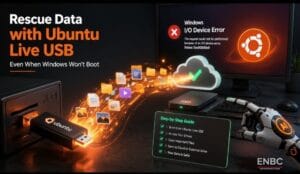
Ubuntu Live USB ਕੰਪਿਊਟਰ ਦੀ ਦੁਨੀਆ ਦਾ ਇੱਕ ਬਹੁਤ ਹੀ ਜਾਦੂਈ ਅਤੇ ਲਾਈਫ-ਸੇਵਿੰਗ ਟੂਲ ਹੈ। ਕਿਉਂਕਿ ਇਸ ਟੂਲ ਨੇ ਮੇਰੇ ਡਾਟਾ ਨੂੰ ਬਚਾਉਣ ਲਈ ਲਾਈਵ ਸੇਵਿੰਗ ਜੈਕਟ ਦਾ ਕੰਮ ਕੀਤਾ ਸੀ।
ਜੇ ਮੈਂ ਤੁਹਾਨੂੰ ਬਿਲਕੁਲ ਹੀ ਆਸਾਨ ਸ਼ਬਦਾਂ ਵਿੱਚ ਦੱਸਾਂ ਤਾਂ ਇਹ ਇੱਕ ਟੈਂਪਰੇਰੀ ਕੰਪਿਊਟਰ ਬਣ ਜਾਂਦਾ ਹੈ ਜੋ ਕਿ ਕੰਪਿਊਟਰ ਦੀ ਵਿੰਡੋ ਤੋਂ ਨਹੀਂ ਸਗੋਂ ਪੈਨ ਡਰਾਈਵ ਤੋਂ ਚੱਲਦਾ ਹੈ। ਜਦੋਂ ਮੇਰੇ ਕੰਪਿਊਟਰ ਦੀ ਵਿੰਡੋ ਪੂਰੀ ਤਰ੍ਹਾਂ ਕਰੱਪਟ ਹੋ ਗਈ ਸੀ। ਅਤੇ ਕੰਪਿਊਟਰ ਨੇ ਆਨ ਹੋਣ ਤੋਂ ਮਨ੍ਹਾ ਕਰ ਦਿੱਤਾ ਸੀ ਜਿਵੇਂ 0xc00000e9 Boot Error ਆ ਜਾਂਦਾ ਹੈ ਤਦ
ਮੈਂ AI ਦੀ ਮਦਦ ਲਈ। ਇਸ ਪੈਨਡਰਾਈਵ ਦਾ ਇਸਤੇਮਾਲ ਕੀਤਾ ਸੀ। ਇਸਨੂੰ ਕੰਪਿਊਟਰ ਵਿੱਚ ਲਗਾ ਕੇ ਬਿਨਾਂ ਵਿੰਡੋਜ਼ ਦੇ ਹੀ ਕੰਪਿਊਟਰ ਨੂੰ ਆਨ ਕਰ ਸਕਦੇ ਹਾਂ। ਇਸ ਪੂਰੇ ਪ੍ਰੋਸੈੱਸ ਨੂੰ ਕਰਨ ਲਈ ਬਸ ਤੁਹਾਨੂੰ ਕਰਨਾ ਇਹ ਹੋਵੇਗਾ ਕਿ ਤੁਹਾਨੂੰ AI ਨੂੰ ਇੱਕ ਵਧੀਆ ਜਿਹਾ ਪ੍ਰੌਂਪਟ ਲਿਖਣਾ ਹੋਵੇਗਾ
ਕਿ ਮੈਂ ਆਪਣਾ ਉਬੰਟੂ ਲਾਈਵ ਯੂਐਸਬੀ ਕਿਵੇਂ ਬਣਾ ਸਕਦਾ ਹਾਂ ਤਾਂ ਉਹ ਤੁਹਾਨੂੰ ਸਟੈਪ ਬਾਏ ਸਟੈਪ ਸਾਰੇ ਤਰੀਕੇ ਦੱਸ ਦੇਵੇਗਾ ਜਿਸ ਨਾਲ ਕਿ ਤੁਸੀਂ ਆਪਣਾ ਸਾਰਾ ਡਾਟਾ ਰਿਕਵਰ ਕਰ ਸਕਦੇ ਹੋ।
Prompt
“I need to create a Ubuntu Live USB to recover data from a crashed Windows PC. Provide a step-by-step guide on how to download the Ubuntu ISO and use Rufus to flash it onto a USB drive.”
ਆਫੀਸ਼ੀਅਲ ਵਿੰਡੋ ਲਿੰਕ।
ਜੇ ਤੁਹਾਨੂੰ ਲੱਗਦਾ ਹੈ ਕਿ ਤੁਹਾਨੂੰ ਵਿੰਡੋ ਨੂੰ ਹੁਣ ਦੁਬਾਰਾ ਤੋਂ ਇੰਸਟਾਲ ਕਰਨਾ ਹੀ ਪਵੇਗਾ ਤਾਂ ਤੁਸੀਂ ਇਹ ਲਿੰਕ ਇਸਤੇਮਾਲ ਕਰ ਸਕਦੇ ਹੋ।
ਵਿੰਡੋਜ਼ 10/11 ਦੀ ਆਫੀਸ਼ੀਅਲ ਫਾਈਲ ਡਾਊਨਲੋਡ ਕਰਨ ਲਈ:
ਮੇਰੇ ਖੁਦ ਦੇ ਵਿਚਾਰ!
Windows Error 0xc00000e9 ਦਿਖਣ ਵਿੱਚ ਤੁਹਾਨੂੰ ਜਿੰਨਾ ਡਰਾਉਣਾ ਲੱਗਦਾ ਹੈ, ਜੇ ਤੁਸੀਂ ਇਸਨੂੰ ਸਹੀ ਤਰੀਕੇ ਨਾਲ ਹੈਂਡਲ ਕਰੋਗੇ ਤਾਂ ਉੰਨਾ ਹੀ ਆਸਾਨ ਹੈ। AI ਦੇ ਇਸ ਦੌਰ ਵਿੱਚ, ਤੁਹਾਨੂੰ ਕਿਸੇ ਮਹਿੰਗੇ ਮਕੈਨਿਕ ਕੋਲ ਜਾਣ ਤੋਂ ਪਹਿਲਾਂ ਖੁਦ ਛੋਟੇ-ਛੋਟੇ Prompts ਪੁੱਛ ਕੇ ਤੁਹਾਨੂੰ ਦੇਖਣਾ ਚਾਹੀਦਾ ਹੈ। ਕਿ
ਸਮੱਸਿਆ ਸਾਫਟਵੇਅਰ ਦੀ ਹੋਵੇ ਜਾਂ ਖਰਾਬ ਹਾਰਡਵੇਅਰ ਦੀ AI ਹਰ ਮੋੜ ਉੱਤੇ ਤੁਹਾਡਾ ਪੈਸਾ ਅਤੇ ਡੇਟਾ ਦੋਵੇਂ ਬਚਾਉਣ ਵਿੱਚ ਤੁਹਾਡਾ ਸਭ ਤੋਂ ਵੱਡਾ ਮਦਦਗਾਰ ਸਾਬਤ ਹੋਵੇਗਾ!
Written by Rohit Sharma
Founder, Writer & Editor — ENBC News
Learn more about the author → About Us