
AI Tool
ਹੈਲੋ ਦੋਸਤੋ ਮੈਂ ਇੱਕ ਕੰਪਿਊਟਰ ਸਾਫਟਵੇਅਰ ਇੰਜੀਨੀਅਰ ਹਾਂ। ਅਤੇ ਮੈਨੂੰ ਟੈਕ, ਐਆਈ, ਕੋਡਿੰਗ ਅਤੇ ਕੰਪਿਊਟਰ ਬਹੁਤ ਜ਼ਿਆਦਾ ਸ਼ੌਂਕ ਹੈ। ਮੈਂ ਜਦੋਂ ਵੀ ਕੰਪਿਊਟਰ ’ਤੇ ਕੰਮ ਕਰ ਰਿਹਾ ਹੁੰਦਾ ਹਾਂ। ਜਾਂ ਫਿਰ ਕੋਡਿੰਗ ਸਿੱਖ ਰਿਹਾ ਹੁੰਦਾ ਹਾਂ?
ਤਾਂ ਮੈਂ ਕਦੇ ਨਾ ਕਦੇ ਕਿਸੇ ਨਾ ਕਿਸੇ ਐਰਰ (Error) ਵਿੱਚ ਫਸ ਜਾਂਦਾ ਹਾਂ। ਕਈ ਵਾਰ ਮੇਰੀ ਸਕ੍ਰੀਨ ’ਤੇ ਅਚਾਨਕ ਕਿਸੇ ਲੰਮੇ ਐਰਰ ਕੋਡ (ਜਿਵੇਂ Error 0x80070005 ਜਾਂ Null Pointer Exception) ਆ ਜਾਂਦਾ ਹੈ।
ਅਤੇ ਕਦੇ ਕਦੇ ਕੁਝ ਐਰਰ ਦਾ ਜਦੋਂ ਪਤਾ ਨਹੀਂ ਲੱਗਦਾ ਤਾਂ ਮੇਰਾ ਦਿਮਾਗ ਵੀ ਬਹੁਤ ਜ਼ਿਆਦਾ ਘੁੰਮ ਜਾਂਦਾ ਹੈ। ਅਤੇ ਅੱਜ ਮੈਂ ਤੁਹਾਨੂੰ ਇਸ ਐਰਰ ਤੋਂ ਨਿਕਲਣ ਦਾ ਤਰੀਕਾ ਦੱਸੀਊਂਗਾ।
AI Tool ਦੀ ਮਦਦ ਨਾਲ ਇਸ ਨੂੰ ਸਿਰਫ 2 ਮਿੰਟ ਵਿੱਚ ਠੀਕ ਕਰੋ
ਪਹਿਲਾਂ ਜਦੋਂ ਵੀ ਮੈਂ ਇਸ ਤਰ੍ਹਾਂ ਦੇ Error ਵਿੱਚ ਫਸ ਜਾਂਦਾ ਸੀ ਤਾਂ? ਸਮਾਧਾਨ ਲਈ ਘੰਟਿਆਂ Google ਜਾਂ Stack Overflow ਤੇ ਭਟਕਦਾ ਸੀ, ਪਰ ਹੁਣ ਜਮਾਨਾ ਬਦਲ ਚੁੱਕਾ ਹੈ।
ਜੇ ਅੱਜ ਦੇ ਸਮੇਂ ਵਿੱਚ ਤੁਹਾਡੇ ਕੰਪਿਊਟਰ ਤੇ Windows ਇਨਸਟਾਲ ਕਰਦੇ ਸਮੇਂ Error 0x80070005 ਆ ਜਾਂਦਾ ਹੈ ਜਾਂ ਕੋਡਿੰਗ ਕਰਦੇ ਸਮੇਂ ਤੁਹਾਡਾ ਪ੍ਰੋਗਰਾਮ ਕਰੈਸ਼ ਹੋ ਜਾਵੇ, ਤਾਂ ਹੁਣ ਤੁਹਾਨੂੰ YouTube ਤੇ ਘੰਟਿਆਂ ਲੰਬੀਆਂ ਵੀਡੀਓਜ਼ ਦੇਖਣ ਜਾਂ Google ਤੇ ਘੰਟਿਆਂ ਸੇਰਚ ਕਰਨ ਦੀ ਕੋਈ ਜ਼ਰੂਰਤ ਨਹੀਂ ਹੈ।
ਅੱਜ ਦੇ ਸਮੇਂ ਤੁਸੀਂ ChatGPT ਜਾਂ ਕਿਸੇ ਵੀ AI ਟੂਲ ਦੀ ਮਦਦ ਨਾਲ ਇਸਨੂੰ ਸਿਰਫ 2 ਮਿੰਟ ਵਿੱਚ ਠੀਕ ਕਰ ਸਕਦੇ ਹੋ। ਆਓ ਜਾਣੀਏ ਇਸਦਾ ਆਸਾਨ ਤਰੀਕਾ।
Error 0x80070005 ਕੀ ਹੈ?
Error 0x80070005 ਕੰਪਿਊਟਰ ਦਾ ਇੱਕ ਬਹੁਤ ਹੀ ਆਮ ਐਰਰ ਹੈ, ਜਿਸਨੂੰ ਟੈਕਨੀਕਲ ਭਾਸ਼ਾ ਵਿੱਚ “Access Denied” ਕਿਹਾ ਜਾਂਦਾ ਹੈ। ਇਹ Error ਕਦੋਂ ਆਉਂਦਾ ਹੈ? ਵੈਸੇ ਤਾਂ ਇਹ ਐਰਰ ਕਦੇ ਵੀ ਆ ਸਕਦਾ ਹੈ
ਕਿਉਂਕਿ ਇਸਦਾ ਕੋਈ ਵੀ ਫਿਕਸ ਪੈਟਰਨ ਨਹੀਂ ਹੈ। ਪਰ ਮੇਰੇ ਨਾਲ ਇਹ ਸਮੱਸਿਆ ਆਮ ਤੌਰ ਤੇ ਉਥੋਂ ਆਉਂਦੀ ਹੈ ਜਦੋਂ ਮੈਂ ਨਵਾਂ Windows ਇਨਸਟਾਲ ਕਰ ਰਿਹਾ ਹੁੰਦਾ ਹਾਂ।
ਜਾਂ Windows ਨੂੰ ਅੱਪਡੇਟ ਕਰ ਰਿਹਾ ਹੁੰਦਾ ਹਾਂ। Microsoft Store, ਜਾਂ ਕੋਈ ਸਾਫਟਵੇਅਰ ਸਿਸਟਮ ਦੀ ਕਿਸੇ ਜ਼ਰੂਰੀ ਫਾਇਲ ਨੂੰ ਐਕਸੈੱਸ ਕਰਨ ਦੀ ਕੋਸ਼ਿਸ਼ ਕਰਦਾ ਹੈ, ਪਰ ਕੰਪਿਊਟਰ ਦੀ ਸੁਰੱਖਿਆ ਸੈਟਿੰਗਜ਼ ਉਸਨੂੰ ਐਕਸੈੱਸ ਦੀ ਅਨੁਮਤੀ (Permission) ਨਹੀਂ ਦਿੰਦੀਆਂ। ਉਹ ਆਪਣੇ ਹੀ ਜ਼ਰੂਰੀ ਫੋਲਡਰਾਂ (ਜਿਵੇਂ C:\Program Files) ਨੂੰ ਲੌਕ ਕਰ ਦਿੰਦਾ ਹੈ।
ਇਹ ਆਮ ਤੌਰ ’ਤੇ ਉਸ ਵੇਲੇ ਹੁੰਦਾ ਹੈ ਜਦੋਂ ਕੰਪਿਊਟਰ ਦੇ ਸਿਸਟਮ ਦੀ ਕੋਈ ਫਾਇਲ ਕਰਪਟ ਹੋ ਜਾਂਦੀ ਹੈ ਜਾਂ ਫਿਰ ਉਹ ਕਿਸੇ ਗਲਤ ਫੋਲਡਰ ਵਿੱਚ ਚਲੀ ਜਾਂਦੀ ਹੈ। ਆਸਾਨ ਸ਼ਬਦਾਂ ਵਿੱਚ ਕਹੀਏ ਤਾਂ, ਜਦੋਂ ਕੰਪਿਊਟਰ ਦੀਆਂ ਸੈਟਿੰਗਜ਼ ਵਿੱਚ ਕੁਝ ਗੜਬੜ ਆ ਜਾਂਦੀ ਹੈ, ਤਾਂ ਉਹ ਆਪਣੇ ਹੀ ਜ਼ਰੂਰੀ ਫੋਲਡਰਾਂ ਨੂੰ ਲੌਕ ਕਰ ਦਿੰਦਾ ਹੈ।
ਉਸ ਦੇ ਬਾਅਦ ਜਦੋਂ ਕੋਈ ਨਵਾਂ ਸਾਫਟਵੇਅਰ ਜਾਂ Windows ਅੱਪਡੇਟ ਉਸ ਫੋਲਡਰ ਵਿੱਚ ਆਪਣੀਆਂ ਫਾਇਲਾਂ ਪਾਉਣੀ ਚਾਹੁੰਦਾ ਹੈ, ਤਾਂ ਕੰਪਿਊਟਰ ਉਸਨੂੰ ਰੋਕ ਦਿੰਦਾ ਹੈ ਅਤੇ ‘Access Denied’ ਦਾ ਐਰਰ ਦਿਖਾ ਦਿੰਦਾ ਹੈ।
ਅੱਜ ਦੇ ਡਿਜਿਟਲ ਦੌਰ ਵਿੱਚ ਤੁਸੀਂ Advanced AI Tools (ਜਿਵੇਂ ChatGPT, Claude ਜਾਂ Microsoft Copilot) ਦੀ ਮਦਦ ਲੈ ਕੇ ਇਸ ਐਰਰ ਨੂੰ ਚੁਟਕੀਆਂ ਵਿੱਚ ਹੱਲ ਕਰ ਸਕਦੇ ਹੋ। ਆਓ ਜਾਣੀਏ ਕਿਵੇਂ!
AI Tool ਦੀ ਮਦਦ ਨਾਲ ਐਰਰ ਕਿਵੇਂ ਠੀਕ ਕਰੀਏ?
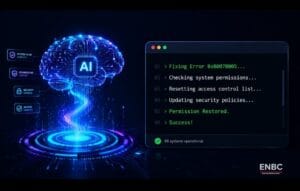
ਸਟੈਪ 1:
ਜਦੋਂ ਵੀ ਮੈਂ ਇਸ ਮੁਸ਼ਕਿਲ ਵਿੱਚ ਫਸਦਾ ਹਾਂ ਤਾਂ ਮੈਂ ਸਭ ਤੋਂ ਪਹਿਲਾਂ ਉਸ ਐਰਰ ਦਾ ਸਕ੍ਰੀਨਸ਼ਾਟ ਲੈ ਲੈਂਦਾ ਹਾਂ। ਜਾਂ ਫਿਰ ਉਸਦਾ ਟੈਕਸਟ ਨਕਲ ਕਰ ਲੈਂਦਾ ਹਾਂ। ਉਦਾਹਰਨ ਲਈ ਜੇ Windows ਕੰਪਿਊਟਰ ਐਰਰ ਹੈ (ਜਿਵੇਂ: 0x80070005) ਤਾਂ ਉਸ ਤੇ ਲਿਖਿਆ ਐਰਰ ਕੋਡ ਠੀਕ-ਠੀਕ ਨੋਟ ਕਰ ਲੋ ਜਾਂ ਉਸਦਾ ਇੱਕ ਸਾਫ਼ ਸਕ੍ਰੀਨਸ਼ਾਟ ਲੈ ਲੋ।
ਅਤੇ ਜੇ ਕੋਡਿੰਗ ਐਰਰ ਹੈ ਜੋ ਤੁਹਾਡੇ ਕੋਡ ਐਡੀਟਰ (ਜਿਵੇਂ VS Code) ਦੇ ਟਰਮੀਨਲ ਵਿੱਚ ਆ ਰਿਹਾ ਹੈ ਤਾਂ ਪੂਰਾ ਐਰਰ ਮੇਸੇਜ ਕਾਪੀ ਕਰ ਸਕਦੇ ਹੋ।
ਸਟੈਪ 2:
ਹੁਣ ਤੁਹਾਨੂੰ AI ਨੂੰ ਐਰਰ ਸਮਝਾਉਣ ਲਈ ਇੱਕ ਚੰਗਾ Prompt ਲਿਖਣਾ ਹੋਵੇਗਾ। ਤੁਸੀਂ ਜੋ ਵੀ AI ਵਰਤਦੇ ਹੋ ਜਿਵੇਂ ChatGPT ਜਾਂ Claude ਤਾਂ ਉਸਨੂੰ ਸਿੱਧਾ ਸਿਰਫ਼ ਐਰਰ ਕੋਡ ਲਿਖ ਕੇ ਨਾ ਭੇਜੋ। ਉਸਨੂੰ ਇੱਕ ਠੀਕ Prompt ਦਿਓ ਤਾਂ ਜੋ ਉਹ ਤੁਹਾਨੂੰ ਸਭ ਤੋਂ ਆਸਾਨ ਉਪਾਇ ਦੱਸੇ।
ਮੈਂ ਤੁਹਾਡੇ ਲਈ ਕੁਝ ਵਧੀਆ Prompts ਲਿਖੇ ਹਨ ਜੋ ਤੁਸੀਂ ਸਿਧੇ ਕਾਪੀ-ਪੇਸਟ ਕਰ ਸਕਦੇ ਹੋ ਅਤੇ ਆਪਣਾ ਜਿਹੜਾ ਵੀ Error ਹੈ, ਉਹ ਪੇਸਟ ਕਰ ਕੇ AI ਨੂੰ ਭੇਜ ਸਕਦੇ ਹੋ।
AI Tool ਤੋਂ Windows Error ਨੂੰ ਠੀਕ ਕਰਨ ਲਈ Prompt:
ਮੇਰੇ Windows ਲੈਪਟਾਪ ਵਿੱਚ ਅਚਾਨਕ ਇਹ Error ਕੋਡ [Error 0x80070005] ਆ ਰਿਹਾ ਹੈ। ਮੈਂ ਇੱਕ ਨਾਰਮਲ ਯੂਜ਼ਰ ਹਾਂ ਜਿਸਨੂੰ ਕੰਪਿਊਟਰ ਦੀ ਬਿਲਕੁਲ ਵੀ ਜਾਣਕਾਰੀ ਨਹੀਂ ਹੈ। ਇਸਲਈ ਮੈਨੂੰ ਇਹ ਠੀਕ ਕਰਨ ਲਈ ਸਟੈਪ-ਬਾਈ-ਸਟੈਪ ਆਸਾਨ ਤਰੀਕਾ ਦੱਸੋ।
AI Tool ਤੋਂ ਕੋਡਿੰਗ ਦੇ Error ਨੂੰ ਠੀਕ ਕਰਨ ਲਈ Prompt:
ਮੈਂ Python (ਜਾਂ ਆਪਣੀ ਭਾਸ਼ਾ ਦਾ ਨਾਂ) ਵਿੱਚ ਕੋਡ ਲਿਖ ਰਿਹਾ ਹਾਂ ਅਤੇ ਮੈਨੂੰ ਇਹ Error [ਆਪਣਾ Error ਪੇਸਟ ਕਰੋ] ਮਿਲ ਰਿਹਾ ਹੈ। ਕਿਰਪਾ ਕਰਕੇ ਮੈਨੂੰ ਆਸਾਨ ਭਾਸ਼ਾ ਵਿੱਚ ਸਮਝਾਓ ਕਿ ਇਸਦਾ ਕੀ ਮਤਲਬ ਹੈ ਅਤੇ ਇਸਨੂੰ ਠੀਕ ਕਰਨ ਲਈ ਮੈਨੂੰ ਆਪਣੇ ਕੋਡ ਵਿੱਚ ਕੀ ਬਦਲਾਅ ਕਰਨੇ ਚਾਹੀਦੇ ਹਨ?
ਸਟੈਪ 3:
ਜਿਵੇਂ ਹੀ ਤੁਸੀਂ Prompt ਦਿਓਗੇ, AI ਤੁਹਾਨੂੰ ਇੰਟਰਨੈੱਟ ਤੇ ਮੌਜੂਦ ਲੱਖਾਂ ਸਮਾਧਾਨਾਂ ਵਿੱਚੋਂ ਸਭ ਤੋਂ ਆਸਾਨ ਤਰੀਕਾ ਕੱਢਕੇ ਦੱਸ ਦੇਵੇਗਾ। ਉਦਾਹਰਨ ਲਈ Error 0x80070005 ਨੂੰ ਫਿਕਸ ਕਰਨ ਲਈ AI ਮੁੱਖ ਤੌਰ ‘ਤੇ ਤੁਹਾਨੂੰ ਹੇਠਾਂ ਦਿੱਤੇ ਕੁਝ ਤਰੀਕਿਆਂ ਵਿੱਚੋਂ ਦੱਸੇਗਾ
ਇੱਕ ਜ਼ਰੂਰੀ ਗੱਲ:
ਪਰ ਸਭ ਤੋਂ ਪਹਿਲਾਂ ਮੈਂ ਤੁਹਾਨੂੰ ਇੱਕ ਜ਼ਰੂਰੀ ਗੱਲ ਦੱਸਣਾ ਚਾਹੁੰਦਾ ਹਾਂ। ਜਿਸਨੂੰ ਤੁਸੀਂ ਚੰਗੀ ਤਰ੍ਹਾਂ ਯਾਦ ਰੱਖੋ। ਕਿ ਜੇ ਤੁਸੀਂ ਇੰਟਰਨੈੱਟ ’ਤੇ ਸੇਰਚ ਕਰੋਗੇ ਤਾਂ ਕਈ ਪੁਰਾਣੀਆਂ ਵੈੱਬਸਾਈਟਾਂ Error 0x80070005 ਨੂੰ ਠੀਕ ਕਰਨ ਲਈ Microsoft ਦਾ ਪੁਰਾਣਾ SubInACL ਟੂਲ ਡਾਊਨਲੋਡ ਕਰਨ ਦੀ ਸਲਾਹ ਦਿੰਦੀਆਂ ਹਨ।
ਪਰ ਮੈਂ ਤੁਹਾਨੂੰ ਦੱਸ ਦਿਉਂ ਕਿ Microsoft ਨੇ ਇਸ ਪੁਰਾਣੇ ਟੂਲ ਨੂੰ ਹੁਣ ਪੂਰੀ ਤਰ੍ਹਾਂ Discontinue ਕਰ ਦਿੱਤਾ ਹੈ, ਕਿਉਂਕਿ Windows 10 ਅਤੇ 11 ਵਿੱਚ ਹੁਣ ਇਸ ਦੀ ਥਾਂ ਹੋਰ ਜ਼ਿਆਦਾ ਅਡਵਾਂਸ in-built ਫੀਚਰ ਆ ਚੁੱਕੇ ਹਨ।
ਇਸ ਲਈ ਕਿਸੇ ਤੀਸਰੇ-ਪੱਖ ਵਾਲੀ ਸਾਈਟ ਤੋਂ ਇਹ ਡਾਊਨਲੋਡ ਨਾ ਕਰੋ। ਕਿਉਂਕਿ ਇਸ ਤਰ੍ਹਾਂ ਹੋ ਸਕਦਾ ਹੈ ਕਿ ਓਹ ਪੱਖੀ ਸਾਈਟ ਤੁਹਾਨੂੰ ਕੋਈ ਵਾਇਰਸ ਜਾਂ ਬੱਗ ਡਾਊਨਲੋਡ ਕਰਵਾ ਦੇਵੇ। ਜਿਸਦਾ ਤੁਹਾਨੂੰ ਬਾਦ ਵਿੱਚ ਬਹੁਤ ਨੁਕਸਾਨ ਹੋ ਸਕਦਾ ਹੈ।
ਇਸ ਲਈ ਮੈਂ ਤੁਹਾਨੂੰ ਇਹ ਕਰਨ ਦੀ ਬਿਲਕੁਲ ਵੀ ਸਲਾਹ ਨਹੀਂ ਦਿੰਦਾ।
ਤਰੀਕਾ 1
- Command Prompt ਤੋਂ Permissions Reset ਕਰਨਾ
- ਆਪਣੇ ਕੀਬੋਰਡ ’ਤੇ Windows Key + S ਦਬਾਓ ਅਤੇ ਸੇਰਚ ਬਾਰ ਵਿੱਚ CMD ਟਾਈਪ ਕਰੋ।
- ਹੁਣ ਤੁਹਾਡੇ ਸਾਹਮਣੇ Command Prompt ਨਾਮ ਦਾ ਇਕ ਐਪ ਆਵੇਗਾ। ਉਸ ਐਪ ’ਤੇ ਮਾਊਸ ਨਾਲ Right-Click ਕਰੋ।
- ਜਿਵੇਂ ਹੀ ਤੁਸੀਂ Right-Click ਕਰੋਗੇ, ਤੁਹਾਨੂੰ ਇੱਕ آپਸ਼ਨ ਵੇਖੇਗਾ Run as Administrator। ਇਸ ‘ਤੇ क्लिक ਕਰੋ।
- ਹੁਣ ਤੁਹਾਡੇ ਕੰਪਿਊਟਰ ‘ਤੇ ਇੱਕ ਕਾਲੀ ਸਕ੍ਰੀਨ ਖੁੱਲ ਜਾਏਗੀ। ਬਸ ਹੇਠਾਂ ਦਿੱਤਾ ਕੋਡ ਓਥੇ ਕਾਪੀ ਕਰਕੇ ਪੇਸਟ ਕਰੋ ਅਤੇ ਆਪਣੀ ਕੀਬੋਰਡ ਦੀ Enter ਬਟਨ ਦਬਾਓ:
- icacls “C:\Program Files” /reset /T /C /Q
ਹੁਣ ਭਾਈ ਹੋਵੇਗਾ ਇਹ ਕਿ ਇਹ ਕਮਾਂਡ ਤੁਹਾਡੇ ਕੰਪਿਊਟਰ ਦੇ ਉਸ ਪੂਰੇ ਫੋਲਡਰ ਦੀ ਗਲਤ Permissions ਨੂੰ Reset ਕਰਕੇ Default ‘ਤੇ ਸੈਟ ਕਰ ਦੇਵੇਗੀ। ਇਸ ਦੇ ਬਾਅਦ ਕੰਪਿਊਟਰ ਨੂੰ ਇਕ ਵਾਰੀ Restart ਕਰ ਲਓ।
ਇਸ ਨਾਲ ਤੁਹਾਡੇ ਕੰਪਿਊਟਰ ਵਿੱਚ ਆਉਣ ਵਾਲਾ Error ਖਤਮ ਹੋ ਜਾਣਾ ਚਾਹੀਦਾ ਹੈ।
ਤਰੀਕਾ 2
- SoftwareDistribution ਫੋਲਡਰ ਨੂੰ Rename ਕਰਨਾ
- ਜੇ ਇਹ Error ਖਾਸ ਤੌਰ ‘ਤੇ Windows Update ਕਰਦੇ ਸਮੇਂ ਆ ਰਿਹਾ ਹੈ, ਤਾਂ ਇਸਦਾ ਮਤਲਬ ਹੈ ਕਿ ਅੱਪਡੇਟ ਡਾਊਨਲੋਡ ਕਰਨ ਵਾਲਾ ਫੋਲਡਰ ਲੌਕ ਹੋ ਗਿਆ ਹੈ।
- ਹੁਣ ਉੱਪਰ ਦਿੱਤੇ ਤਰੀਕੇ ਵਾਂਗ CMD ਨੂੰ Run as Administrator ਖੋਲ੍ਹੋ।
- ਹੁਣ ਹੇਠਾਂ ਦਿੱਤੀ ਕਮਾਂਡ ਦਾਲ ਕੇ Enter ਦਬਾਓ ਤਾਂ ਕਿ Windows Update ਸੇਵਾ ਕੁਝ ਵਕਤ ਲਈ ਰੁਕ ਜਾਏ:
- net stop wuauserv
- ਹੁਣ ਆਪਣੇ ਕੰਪਿਊਟਰ ਦੇ C:\Windows ਤੇ ਜਾਓ ਅਤੇ ਉੱਥੇ ਮੌਜੂਦ SoftwareDistribution ਨਾਂ ਦੇ ਫੋਲਡਰ ਦਾ ਨਾਂ ਬਦਲਕੇ SoftwareDistribution.old ਕਰ ਦਿਓ।
- ਵਾਪਸ CMD ਵਿੱਚ ਆਓ ਅਤੇ ਇਹ ਕਮਾਂਡ ਦਾਲੋ ਤਾਂ ਕਿ ਸੇਵਾ ਮੁੜ ਚੱਲ ਪਏ:
- net start wuauserv
- ਹੁਣ ਸਿਸਟਮ ਨੂੰ Restart ਕਰੋ ਅਤੇ ਅੱਪਡੇਟ ਚੈੱਕ ਕਰੋ, Error ਠੀਕ ਹੋ ਜਾਵੇਗਾ।
Official Windows download ਅਤੇ repair links
ਜੇ ਤੁਹਾਡੇ ਸਿਸਟਮ ਦੀਆਂ ਫਾਇਲਾਂ ਬਹੁਤ ਜ਼ਿਆਦਾ ਕਰਪਟ ਹੋ ਗਈਆਂ ਹਨ ਅਤੇ Commands ਬਿਲਕੁਲ ਵੀ ਕੰਮ ਨਹੀਂ ਕਰ ਰਹੀਆਂ, ਤਾਂ ਤੁਸੀਂ Microsoft ਦੇ ਇਹ Official Tools ਅਤੇ Links ਵਰਤ ਸਕਦੇ ਹੋ ਜੋ ਮੈਂ ਤੁਹਾਨੂੰ ਦੱਸਣ ਵਾਲਾ ਹਾਂ।
Windows update manual ਡਾਊਨਲੋਡ ਕਰਨ ਲਈ:
ਜੇ ਤੁਹਾਡੇ ਕੰਪਿਊਟਰ ‘ਤੇ ਕੋਈ ਖਾਸ ਅੱਪਡੇਟ ਵਾਰ-ਵਾਰ ਫੇਲ ਹੋ ਰਿਹਾ ਹੈ ਤਾਂ ਉਸਦਾ KB ਨੰਬਰ (ਜਿਵੇਂ KB50XXXXX) ਨੋਟ ਕਰੋ ਅਤੇ ਤੁਸੀਂ Microsoft Update Catalog ਤੋਂ ਮੈਨੁਅਲੀ ਤੌਰ ’ਤੇ ਡਾਊਨਲੋਡ ਕਰਕੇ ਇੰਸਟਾਲ ਕਰ ਸਕਦੇ ਹੋ। ਸਿੱਧਾ ਇਸ ਅਧਿਕਾਰਿਕ ਲਿੰਕ ’ਤੇ ਜਾ ਕੇ ਉਹਨੂੰ ਸੇਰਚ ਕਰਕੇ ਡਾਊਨਲੋਡ ਕਰ ਲੋ:
Windows corruption repair tool (In-place Upgrade):
ਜੇ ਤੁਹਾਨੂੰ ਪੂਰਾ Operating System ਹੀ Repair ਕਰਨਾ ਹੈ, ਤਾਂ ਬਿਨਾਂ ਆਪਣਾ Personal Data ਗੁੰਆਏ Windows ਨੂੰ Repair ਕਰਨ ਲਈ Official Microsoft Software Download ਪੇਜ ’ਤੇ ਜਾ ਕੇ Windows Media Creation Tool ਡਾਊਨਲੋਡ ਕਰ ਸਕਦੇ ਹੋ। ਅਤੇ ਤੁਸੀਂ ਇਸ ਲਿੰਕ ਤੋਂ Microsoft ਦਾ Official ‘Media Creation Tool’ ਡਾਊਨਲੋਡ ਕਰ ਸਕਦੇ ਹੋ:
Pro Tips
ਪੁਰਾਣੇ ਕੋਡ ਦਾ ਬੈਕਅੱਪ ਲਓ:
AI ਜੋ ਕੋਡ ਦੱਸੇ ਉਸਨੂੰ ਆਪਣੇ ਮੁੱਖ ਪ੍ਰੋਜੈਕਟ ਵਿੱਚ ਪੇਸਟ ਕਰਨ ਤੋਂ ਪਹਿਲਾਂ ਆਪਣੇ ਪੁਰਾਣੇ ਕੋਡ ਦੀ ਇੱਕ ਕਾਪੀ ਜ਼ਰੂਰ ਸੁਰੱਖਿਅਤ ਰੱਖ ਲੋ।
ਅੰਧਧੁੰਧ Commands ਰਨ ਨਾ ਕਰੋ:
ਜੇ AI ਤੁਹਾਨੂੰ ਕੋਈ ਬਹੁਤ ਹੀ ਮੁਸ਼ਕਲ ਜਾਂ ਅਜੀਬ Command ਦਿਉਂਦਾ ਹੈ, ਜਿਸਦਾ ਤੁਹਾਨੂੰ ਜ਼ਿਆਦਾ ਪਤਾ ਨਹੀਂ ਹੈ, ਤਾਂ ਪਹਿਲਾਂ ਪੱਕਾ ਕਰ ਲਓ ਕਿ ਉਹ Safe ਹੈ।
Cross-check:
ਜੇ AI ਦੇ ਪਹਿਲੇ ਤਰੀਕੇ ਨਾਲ Error ਠੀਕ ਨਹੀਂ ਹੁੰਦਾ, ਤਾਂ ਉਸਨੂੰ ਕਹੋ ਇਹ ਤਰੀਕਾ ਕੰਮ ਨਹੀਂ ਕੀਤਾ, ਕਿਰਪਾ ਕਰਕੇ ਹੋਰ ਕੋਈ ਆਸਾਨ ਉਪਾਇਆ ਦੱਸੋ। ਉਹ ਤੁਰੰਤ ਤੁਹਾਨੂੰ ਦੂਜਾ ਤਰੀਕਾ ਦੱਸ ਦੇਵੇਗਾ।
Written by Rohit Sharma
Founder, Writer & Editor — ENBC News
Learn more about the author → About Us