
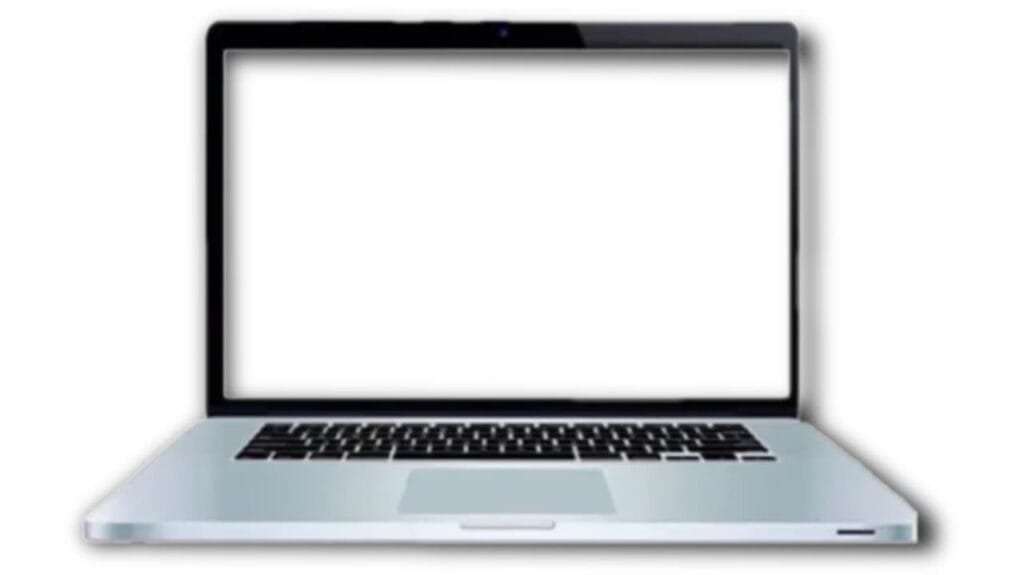
ਕੀ ਤੁਹਾਡੇ ਨਾਲ ਵੀ ਕਦੇ ਅਜਿਹਾ ਹੋਇਆ ਹੈ ਕਿ ਤੁਸੀਂ ਆਪਣੇ ਕੰਪਿਊਟਰ ਜਾਂ ਲੈਪਟਾਪ ਦਾ Power Button ਦਬਾਇਆ, System Start ਹੋ ਗਿਆ, ਪਰ ਤੁਹਾਡੀ Screen ਉੱਤੇ ਨਾ ਕੋਈ Icon ਦਿਖਾਈ ਦਿੱਤਾ, ਨਾ Taskbar ਅਤੇ ਨਾ ਹੀ Start Menu — ਸਿਰਫ਼ ਇੱਕ ਪੂਰੀ ਤਰ੍ਹਾਂ ਖਾਲੀ Error of white screen (ਸਫੈਦ Screen)?
ਹਾਲ ਹੀ ਵਿੱਚ ਜਦੋਂ ਮੈਂ ਆਪਣੇ System ਉੱਤੇ ਕੰਮ ਕਰ ਰਿਹਾ ਸੀ, ਤਾਂ ਅਚਾਨਕ ਇੱਕ Restart ਤੋਂ ਬਾਅਦ ਮੇਰੇ ਸਾਹਮਣੇ ਵੀ ਇਹੀ ਸਮੱਸਿਆ ਆ ਗਈ। Screen ਪੂਰੀ ਤਰ੍ਹਾਂ ਸਫੈਦ ਹੋ ਚੁੱਕੀ ਸੀ, ਹਾਲਾਂਕਿ Mouse ਦਾ Cursor ਇੱਧਰ-ਉੱਧਰ Move ਕਰ ਰਿਹਾ ਸੀ।
ਆਮ ਤੌਰ ‘ਤੇ ਅਜਿਹੀ ਸਥਿਤੀ ਦੇਖ ਕੇ ਕੋਈ ਵੀ ਆਮ User ਘਬਰਾ ਜਾਂਦਾ ਹੈ ਅਤੇ ਸੋਚਦਾ ਹੈ ਕਿ Windows ਪੂਰੀ ਤਰ੍ਹਾਂ Corrupt ਹੋ ਗਈ ਹੈ ਜਾਂ Hardware ਖਰਾਬ ਹੋ ਗਿਆ ਹੈ ਅਤੇ ਹੁਣ ਪੂਰਾ Computer Format ਕਰਨਾ ਪਵੇਗਾ।
ਪਰ ਇੱਕ Tech Blogger ਅਤੇ Troubleshooting Creator ਹੋਣ ਦੇ ਨਾਤੇ ਮੈਂ ਘਬਰਾਉਣ ਦੀ ਬਜਾਏ ਇਸ Error of white screen ਨੂੰ ਆਪਣੀ Testing Lab (Virtual Machine) ਵਿੱਚ ਦੁਬਾਰਾ Create ਕੀਤਾ, ਇਸ ਦੀਆਂ ਬਾਰੀਕੀਆਂ ਨੂੰ ਸਮਝਿਆ ਅਤੇ ChatGPT ਅਤੇ Copilot ਵਰਗੇ Tools ਦੀ ਮਦਦ ਨਾਲ ਇਸ ਨੂੰ ਬਿਨਾਂ ਕਿਸੇ Data Loss ਦੇ Step-by-Step ਠੀਕ ਕੀਤਾ।
ਅੱਜ ਦੀ ਇਸ 1500+ ਸ਼ਬਦਾਂ ਦੀ Detailed ਅਤੇ Hands-on Guide ਵਿੱਚ ਮੈਂ ਤੁਹਾਡੇ ਨਾਲ ਆਪਣਾ ਪੂਰਾ Personal Experience, Screenshot ਦੀਆਂ ਜਗ੍ਹਾਂ, ਸਹੀ CMD Commands ਅਤੇ ਉਹ ਸਾਰੇ ਤਰੀਕੇ ਸਾਂਝੇ ਕਰ ਰਿਹਾ ਹਾਂ, ਜਿਨ੍ਹਾਂ ਦੀ ਮਦਦ ਨਾਲ ਤੁਸੀਂ ਇਸ white screen error ਨੂੰ ਸਿਰਫ਼ 5 ਤੋਂ 10 ਮਿੰਟ ਵਿੱਚ ਠੀਕ ਕਰ ਸਕਦੇ ਹੋ।
1. White Screen Error ਕੀ ਹੁੰਦਾ ਹੈ ਅਤੇ ਮੇਰੇ System ਵਿੱਚ ਇਹ ਕਿਵੇਂ ਆਇਆ?
Technical Language ਵਿੱਚ ਜਦੋਂ ਅਸੀਂ Windows Operating System ਦੀ ਗੱਲ ਕਰਦੇ ਹਾਂ, ਤਾਂ Error of white screen (ਜਿਸ ਨੂੰ ਕਈ ਵਾਰ White Screen of Death ਜਾਂ WSoD ਵੀ ਕਿਹਾ ਜਾਂਦਾ ਹੈ) ਇੱਕ ਅਜਿਹੀ ਸਥਿਤੀ ਹੁੰਦੀ ਹੈ ਜਿਸ ਵਿੱਚ Operating System ਦੀ
Background Kernel ਅਤੇ Core Services ਚੱਲ ਰਹੀਆਂ ਹੁੰਦੀਆਂ ਹਨ, ਪਰ ਇਸ ਦਾ ਮੁੱਖ User Interface ਯਾਨੀ Graphical Shell Screen ਉੱਤੇ Load ਨਹੀਂ ਹੋ ਪਾਉਂਦਾ।
ਸਧਾਰਨ ਸ਼ਬਦਾਂ ਵਿੱਚ, Computer ਅੰਦਰੋਂ ਕੰਮ ਕਰ ਰਿਹਾ ਹੁੰਦਾ ਹੈ, ਪਰ Windows ਦਾ Desktop Interface ਦਿਖਾਈ ਨਹੀਂ ਦਿੰਦਾ।
ਮੇਰੇ System ਉੱਤੇ ਕੀ Symptoms ਦਿਖੇ?
ਜਦੋਂ ਮੇਰੇ Computer ਉੱਤੇ ਇਹ Error of white screen ਆਇਆ, ਤਾਂ ਮੈਂ ਤੁਰੰਤ ਕੁਝ ਗੱਲਾਂ Note ਕੀਤੀਆਂ:
1. Mouse Cursor ਚੱਲ ਰਿਹਾ ਸੀ
ਜਦੋਂ ਮੈਂ Mouse Move ਕੀਤਾ, ਤਾਂ ਸਫੈਦ Background ਉੱਤੇ ਕਾਲਾ Cursor Smooth ਤਰੀਕੇ ਨਾਲ ਚੱਲ ਰਿਹਾ ਸੀ।
ਇਸ ਨਾਲ ਸਾਫ਼ ਹੋ ਗਿਆ ਕਿ Monitor ਦਾ Display Panel ਅਤੇ Graphics Chipset ਪੂਰੀ ਤਰ੍ਹਾਂ ਠੀਕ ਸਨ।
2. ਕੋਈ Text ਜਾਂ Error Code ਨਹੀਂ ਸੀ
ਇਹ Blue Screen (BSOD) ਵਾਂਗ ਕੋਈ ਖਾਸ Stop Code (ਜਿਵੇਂ 0x000000) ਨਹੀਂ ਦਿਖਾ ਰਿਹਾ ਸੀ।
ਸਿਰਫ਼ ਇੱਕ ਖਾਲੀ ਸਫੈਦ Display ਦਿਖਾਈ ਦੇ ਰਹੀ ਸੀ।
3. System ਦਾ Fan ਅਤੇ Hard Drive ਆਮ ਤਰੀਕੇ ਨਾਲ ਕੰਮ ਕਰ ਰਹੇ ਸਨ
ਇਸ ਦਾ ਮਤਲਬ ਸੀ ਕਿ Computer ਦੇ ਅੰਦਰ ਕੋਈ ਵੱਡਾ Hardware Fault ਜਾਂ Overheating ਦੀ ਸਮੱਸਿਆ ਨਹੀਂ ਸੀ।
2. Windows ਵਿੱਚ Error of white screen ਆਉਣ ਦੇ 5 ਮੁੱਖ Technical ਕਾਰਨ
ਆਪਣੀ Testing Lab ਵਿੱਚ ਵੱਖ-ਵੱਖ Files ਅਤੇ Settings ਨਾਲ Experiment ਕਰਨ ਤੋਂ ਬਾਅਦ ਮੈਨੂੰ ਸਮਝ ਆਇਆ ਕਿ ਇਹ Error of white screen ਮੁੱਖ ਤੌਰ ‘ਤੇ 5 ਕਾਰਨਾਂ ਕਰਕੇ ਆਉਂਦਾ ਹੈ।
(1) Windows Explorer (explorer.exe) ਦਾ Hang ਜਾਂ Crash ਹੋਣਾ
Windows ਵਿੱਚ ਸਾਡਾ Desktop, Taskbar, File Manager ਅਤੇ Icons explorer.exe Process ਦੁਆਰਾ Render ਕੀਤੇ ਜਾਂਦੇ ਹਨ।
ਜੇਕਰ Booting ਦੇ ਸਮੇਂ ਕਿਸੇ ਕਾਰਨ ਕਰਕੇ ਇਹ Process ਰੁਕ ਜਾਂਦੀ ਹੈ ਜਾਂ Crash ਹੋ ਜਾਂਦੀ ਹੈ, ਤਾਂ System ਖਾਲੀ ਸਫੈਦ ਜਾਂ ਕਾਲੀ Screen ਉੱਤੇ ਅਟਕ ਸਕਦਾ ਹੈ।
(2) Graphics ਅਤੇ Display Driver ਵਿੱਚ ਸਮੱਸਿਆ
ਜੇਕਰ ਹਾਲ ਹੀ ਵਿੱਚ ਕੋਈ ਨਵਾਂ Display Driver Update ਹੋਇਆ ਹੈ ਜੋ ਤੁਹਾਡੇ Windows Build ਨਾਲ Compatible ਨਹੀਂ ਹੈ, ਤਾਂ Display Frame Buffer ਸਫੈਦ Output ਉੱਤੇ Freeze ਹੋ ਸਕਦਾ ਹੈ।
ਇਸ ਕਾਰਨ Error of white screen ਦਿਖਾਈ ਦੇ ਸਕਦਾ ਹੈ।
(3) Corrupt System Files (ਖਰਾਬ Windows Files)
ਜਦੋਂ ਕੋਈ Windows Update ਅਧੂਰਾ Download ਹੋ ਜਾਂਦਾ ਹੈ ਜਾਂ ਅਚਾਨਕ Power Cut ਕਾਰਨ PC ਬੰਦ ਹੋ ਜਾਂਦਾ ਹੈ, ਤਾਂ ਮੁੱਖ DLL ਜਾਂ System Files Damage ਹੋ ਸਕਦੀਆਂ ਹਨ।
ਇਨ੍ਹਾਂ Corrupt Files ਕਾਰਨ Windows ਦਾ Graphical Interface Load ਨਹੀਂ ਹੁੰਦਾ।
(4) Third-Party Apps ਅਤੇ Boot Software ਦਾ Conflict
ਕੁਝ Heavy Antivirus, Custom Theme Patching Software ਜਾਂ Background Overlay Apps Windows Startup ਦੇ ਸਮੇਂ System Files ਨਾਲ Conflict ਕਰ ਸਕਦੇ ਹਨ।
ਇਸ ਕਾਰਨ Login ਤੋਂ ਬਾਅਦ Desktop Load ਨਹੀਂ ਹੁੰਦਾ।
(5) Windows Registry ਵਿੱਚ ਗਲਤ Shell Path
Malware ਜਾਂ ਖਰਾਬ Software ਕਈ ਵਾਰ Windows Login Registry ਦੇ ਅੰਦਰ ਜਾ ਕੇ Default Shell Path ਦੀ Value ਬਦਲ ਦਿੰਦੇ ਹਨ।
ਇਸ ਕਾਰਨ Windows ਅਸਲੀ Explorer ਨੂੰ Load ਨਹੀਂ ਕਰ ਪਾਉਂਦੀ ਅਤੇ ਹਰ ਵਾਰ Startup ਉੱਤੇ Error of white screen ਆ ਸਕਦਾ ਹੈ।
3. ਮੈਂ ChatGPT ਦੀ ਮਦਦ ਨਾਲ Error of white screen ਨੂੰ ਕਿਵੇਂ Diagnose ਕੀਤਾ?
ਜਦੋਂ ਮੇਰੇ ਸਾਹਮਣੇ ਇਹ Error of white screen ਆਇਆ, ਤਾਂ ਮੈਂ Internet ਉੱਤੇ ਘੰਟਿਆਂ ਤੱਕ ਵੱਖ-ਵੱਖ Articles ਪੜ੍ਹਨ ਦੀ ਬਜਾਏ ਆਪਣੇ Smartphone ਉੱਤੇ ChatGPT Open ਕੀਤਾ।
ਸਹੀ ਅਤੇ Accurate Answer ਲੈਣ ਦਾ ਸਭ ਤੋਂ ਵੱਡਾ ਰਾਜ਼ ਹੁੰਦਾ ਹੈ — ਆਪਣੀ ਸਮੱਸਿਆ ਨੂੰ ਪੂਰੀ ਜਾਣਕਾਰੀ ਨਾਲ Explain ਕਰਨਾ।
ਮੈਂ ChatGPT ਨੂੰ ਆਪਣੇ System ਦੇ ਸਾਰੇ Symptoms ਵਿਸਥਾਰ ਨਾਲ ਦੱਸੇ।
ਮੇਰਾ ਅਸਲੀ ChatGPT Prompt:
“ਸਤ ਸ੍ਰੀ ਅਕਾਲ! ਮੇਰੇ Windows Computer ਵਿੱਚ Login ਕਰਨ ਤੋਂ ਬਾਅਦ ਅਚਾਨਕ ਪੂਰੀ Screen ਸਫੈਦ (Error of white screen) ਹੋ ਗਈ ਹੈ।
Mouse Cursor ਦਿਖਾਈ ਦੇ ਰਿਹਾ ਹੈ ਅਤੇ ਕੰਮ ਕਰ ਰਿਹਾ ਹੈ, ਪਰ ਕੋਈ Desktop Icon, Start Menu ਜਾਂ Taskbar ਨਹੀਂ ਆ ਰਿਹਾ।
ਕਿਰਪਾ ਕਰਕੇ ਮੈਨੂੰ ਬਿਨਾਂ Windows Format ਕੀਤੇ Task Manager, CMD ਅਤੇ Registry ਰਾਹੀਂ ਇਸ ਨੂੰ ਠੀਕ ਕਰਨ ਦੇ Steps ਦੱਸੋ।”
ChatGPT ਨੇ ਮੈਨੂੰ ਕੀ ਜਵਾਬ ਦਿੱਤਾ?
ChatGPT ਨੇ ਤੁਰੰਤ ਸਮੱਸਿਆ ਦਾ ਮੁੱਖ ਕਾਰਨ explorer.exe ਦਾ Crash ਹੋਣਾ ਜਾਂ Display Driver ਦਾ Hang ਹੋਣਾ ਦੱਸਿਆ।
ਇਸ ਨੇ ਮੈਨੂੰ ਵੱਖ-ਵੱਖ Level ਉੱਤੇ Solutions ਦਿੱਤੇ।
ਮੈਂ ਇਨ੍ਹਾਂ ਸਾਰੇ Solutions ਨੂੰ ਆਪਣੀ Virtual Machine ਵਿੱਚ Test ਕੀਤਾ ਅਤੇ ਫਿਰ ਸਭ ਤੋਂ ਪ੍ਰਭਾਵਸ਼ਾਲੀ ਤਰੀਕੇ ਚੁਣੇ।
4. Error of white screen ਨੂੰ ਠੀਕ ਕਰਨ ਦੇ 4 Practical ਤਰੀਕੇ
ਇੱਥੇ ਉਹ 4 ਤਰੀਕੇ ਦਿੱਤੇ ਗਏ ਹਨ ਜਿਨ੍ਹਾਂ ਨੂੰ ਮੈਂ ਖੁਦ Live Test ਕੀਤਾ ਅਤੇ ਜਿਨ੍ਹਾਂ ਦੀ ਮਦਦ ਨਾਲ ਮੇਰਾ System ਪੂਰੀ ਤਰ੍ਹਾਂ Normal ਹੋ ਗਿਆ।
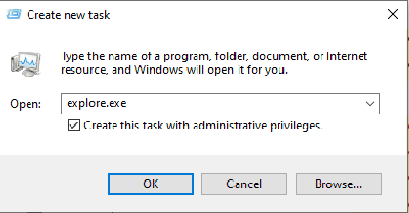
ਤਰੀਕਾ 1: Task Manager ਤੋਂ Windows Explorer ਨੂੰ Manual Restart ਕਰਨਾ
ਇਹ ਸਭ ਤੋਂ ਪਹਿਲਾ ਅਤੇ ਸਭ ਤੋਂ ਤੇਜ਼ ਤਰੀਕਾ ਹੈ।
ਲਗਭਗ 80% ਮਾਮਲਿਆਂ ਵਿੱਚ Error of white screen ਸਿਰਫ਼ ਇਸ ਤਰੀਕੇ ਨਾਲ ਤੁਰੰਤ ਠੀਕ ਹੋ ਜਾਂਦਾ ਹੈ।
Steps:
1. ਆਪਣੇ Keyboard ਉੱਤੇ ਇੱਕੋ ਸਮੇਂ:
Ctrl + Shift + Esc
ਬਟਨ ਦਬਾਓ।
2. ਤੁਹਾਡੇ ਸਾਹਮਣੇ Task Manager Window ਖੁੱਲ ਜਾਵੇਗੀ।
3. Task Manager ਦੇ ਉੱਪਰ ਖੱਬੇ ਪਾਸੇ Run new task ਉੱਤੇ Click ਕਰੋ।
4. Box ਵਿੱਚ Type ਕਰੋ:
explorer.exe
ਹੇਠਾਂ ਦਿੱਤਾ Option:
Create this task with administrative privileges
ਨੂੰ Tick ਕਰੋ ਅਤੇ OK ਦਬਾਓ।
ਮੇਰਾ Result:
ਜਿਵੇਂ ਹੀ ਮੈਂ OK ਦਬਾਇਆ, ਸਿਰਫ਼ 2 ਸਕਿੰਟ ਵਿੱਚ ਸਫੈਦ Screen ਗਾਇਬ ਹੋ ਗਈ।
ਮੇਰਾ Original Desktop, Wallpaper ਅਤੇ Taskbar ਤੁਰੰਤ ਵਾਪਸ Load ਹੋ ਗਏ।
ਤਰੀਕਾ 2: Command Prompt ਵਿੱਚ SFC ਅਤੇ DISM Repair Run ਕਰਨਾ (Permanent Fix)
Explorer Restart ਕਰਨ ਤੋਂ ਬਾਅਦ ਮੈਂ ਇਹ ਯਕੀਨੀ ਬਣਾਉਣਾ ਚਾਹੁੰਦਾ ਸੀ ਕਿ System Files ਦੇ ਅੰਦਰ ਕੋਈ Corruption ਬਾਕੀ ਨਾ ਰਹੇ, ਤਾਂ ਜੋ Restart ਤੋਂ ਬਾਅਦ ਇਹ Error of white screen ਦੁਬਾਰਾ ਨਾ ਆਵੇ।
Steps:
1. ਫਿਰ ਤੋਂ Task Manager Open ਕਰੋ।
2. Run new task ਉੱਤੇ Click ਕਰੋ।
3. Box ਵਿੱਚ Type ਕਰੋ:
cmd
4. ਇਸ Option ਨੂੰ Tick ਕਰੋ:
Create this task with administrative privileges
ਅਤੇ OK ਦਬਾਓ।
ਹੁਣ Command Prompt Window ਖੁੱਲ ਜਾਵੇਗੀ।
ਪਹਿਲੀ Command:
sfc /scannow
Enter ਦਬਾਓ।
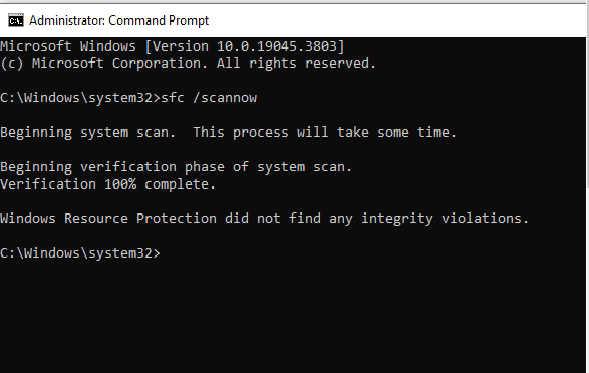
ਇਹ Command Windows ਦੀਆਂ Protected System Files ਨੂੰ Scan ਕਰਦੀ ਹੈ ਅਤੇ ਜੇਕਰ ਕੋਈ Corrupt File ਮਿਲਦੀ ਹੈ ਤਾਂ ਉਸ ਨੂੰ Fresh Files ਨਾਲ Replace ਕਰ ਦਿੰਦੀ ਹੈ।
ਇਸ Process ਨੂੰ ਪੂਰਾ ਹੋਣ ਵਿੱਚ ਲਗਭਗ 5 ਤੋਂ 10 ਮਿੰਟ ਲੱਗ ਸਕਦੇ ਹਨ।
ਦੂਜੀ Command:
DISM /Online /Cleanup-Image /RestoreHealth
ਇਹ Command Windows System Image ਨੂੰ Repair ਕਰਦੀ ਹੈ ਅਤੇ Damage ਹੋਏ Core Components ਨੂੰ ਠੀਕ ਕਰਦੀ ਹੈ।
Process ਪੂਰਾ ਹੋਣ ਤੋਂ ਬਾਅਦ Computer Restart ਕਰੋ।
ਤਰੀਕਾ 3: Graphics Driver Reset ਅਤੇ Rollback ਕਰਨਾ
ਜੇਕਰ ਤੁਹਾਡਾ Error of white screen Display Driver Hang ਹੋਣ ਕਾਰਨ ਆ ਰਿਹਾ ਹੈ, ਤਾਂ ਇਹ ਤਰੀਕਾ ਵਰਤੋ।
(A) Instant GPU Reset Shortcut:
White Screen ਦੌਰਾਨ Keyboard ਉੱਤੇ ਇਹ ਚਾਰ Buttons ਇੱਕੋ ਸਮੇਂ ਦਬਾਓ:
Win + Ctrl + Shift + B
ਕੀ ਹੋਵੇਗਾ?
- Screen ਕੁਝ ਪਲਾਂ ਲਈ Black ਹੋ ਸਕਦੀ ਹੈ।
- Display Blink ਕਰੇਗੀ।
- Graphics Driver Reset ਹੋ ਕੇ ਨਵਾਂ Frame Load ਕਰੇਗਾ।
(B) Device Manager ਤੋਂ Driver Rollback:
ਜੇਕਰ ਸਮੱਸਿਆ ਕਿਸੇ ਨਵੇਂ Graphics Update ਤੋਂ ਬਾਅਦ ਸ਼ੁਰੂ ਹੋਈ ਹੈ:
- Task Manager Open ਕਰੋ।
- Run new task ਉੱਤੇ ਜਾਓ।
- Type ਕਰੋ:
devmgmt.msc - Enter ਦਬਾਓ।
- Display adapters ਨੂੰ Open ਕਰੋ।
- ਆਪਣੇ Graphics Card (Intel HD, NVIDIA ਜਾਂ AMD) ਉੱਤੇ Right Click ਕਰੋ।
- Properties ਚੁਣੋ।
- Driver Tab ਵਿੱਚ ਜਾਓ।
- Roll Back Driver ਉੱਤੇ Click ਕਰੋ।
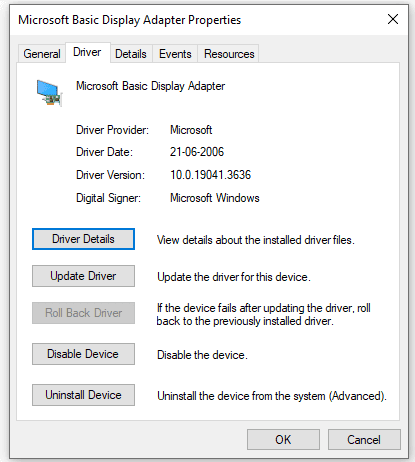
ਇਸ ਨਾਲ System ਪੁਰਾਣੇ Safe Driver ਉੱਤੇ ਵਾਪਸ ਆ ਜਾਵੇਗਾ।
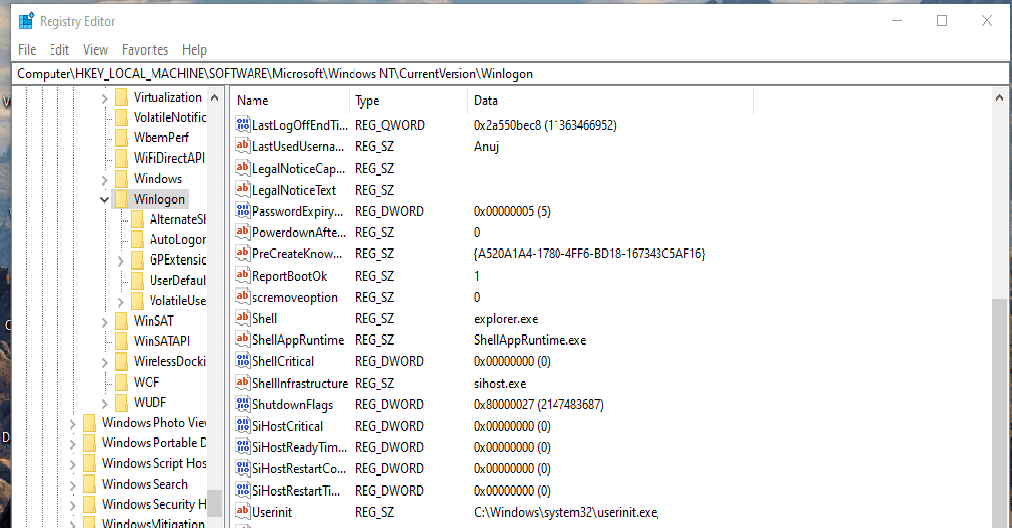
ਤਰੀਕਾ 4: Windows Registry ਵਿੱਚ Shell Path Check ਅਤੇ Fix ਕਰਨਾ
ਜੇਕਰ ਕਿਸੇ Malware, Virus ਜਾਂ Customization Software ਨੇ Windows Boot Shell ਨੂੰ Change ਕਰ ਦਿੱਤਾ ਹੈ, ਤਾਂ ਹਰ ਵਾਰ Start ਹੋਣ ਉੱਤੇ Error of white screen ਆ ਸਕਦਾ ਹੈ।
Steps:
- Task Manager ਵਿੱਚ Run new task Open ਕਰੋ।
- Type ਕਰੋ:
regedit - Registry Editor ਵਿੱਚ ਇਸ Path ਉੱਤੇ ਜਾਓ:
HKEY_LOCAL_MACHINE\SOFTWARE\Microsoft\Windows NT\CurrentVersion\Winlogon - ਸੱਜੇ ਪਾਸੇ Shell ਨਾਮ ਦੀ String Value ਲੱਭੋ।
- ਇਸ ਉੱਤੇ Double Click ਕਰੋ।
- Value Data ਵਿੱਚ ਇਹ ਹੋਣਾ ਚਾਹੀਦਾ ਹੈ:
explorer.exe
ਜੇਕਰ ਕੋਈ ਹੋਰ Value ਹੈ, ਤਾਂ ਉਸ ਨੂੰ ਹਟਾ ਕੇ ਸਿਰਫ਼:
explorer.exe
ਲਿਖੋ। - OK ਦਬਾਓ ਅਤੇ Computer Restart ਕਰੋ।
5. ਜੇ Safe Mode ਵਿੱਚ ਜਾਣਾ ਪਵੇ ਤਾਂ ਕੀ ਕਰੀਏ?
ਜੇਕਰ Screen ਇੰਨੀ ਜ਼ਿਆਦਾ Freeze ਹੈ ਕਿ Task Manager ਵੀ ਨਹੀਂ ਖੁੱਲ ਰਿਹਾ, ਤਾਂ Windows ਨੂੰ Safe Mode ਵਿੱਚ Boot ਕਰਕੇ Error of white screen ਨੂੰ ਠੀਕ ਕੀਤਾ ਜਾ ਸਕਦਾ ਹੈ।
Steps:
- Computer Start ਹੁੰਦੇ ਹੀ Power Button ਨੂੰ 5-10 ਸਕਿੰਟ ਤੱਕ ਦਬਾ ਕੇ System ਨੂੰ Force Shutdown ਕਰੋ।
- ਇਹ Process 2 ਤੋਂ 3 ਵਾਰ ਕਰਨ ਤੋਂ ਬਾਅਦ Windows Automatic Repair Mode ਵਿੱਚ Boot ਹੋਵੇਗੀ।
- Blue Screen ਉੱਤੇ: Advanced Options > Troubleshoot > Advanced Options > Startup Settings
ਵਿੱਚ ਜਾਓ। - Restart ਉੱਤੇ Click ਕਰੋ।
- Keyboard ਤੋਂ:
F4 ਜਾਂ F5
ਦਬਾ ਕੇ Safe Mode with Networking ਚੁਣੋ। - Safe Mode ਵਿੱਚ ਆਉਣ ਤੋਂ ਬਾਅਦ SFC Scan ਅਤੇ Driver Rollback ਵਾਲੇ Steps ਪੂਰੇ ਕਰੋ।
6. ਭਵਿੱਖ ਵਿੱਚ Error of white screen ਤੋਂ ਬਚਣ ਲਈ ਜ਼ਰੂਰੀ ਸਾਵਧਾਨੀਆਂ
ਇਸ ਪੂਰੇ Experiment ਅਤੇ Testing ਤੋਂ ਬਾਅਦ ਮੈਂ ਕੁਝ ਮਹੱਤਵਪੂਰਨ ਗੱਲਾਂ Note ਕੀਤੀਆਂ ਹਨ, ਤਾਂ ਜੋ ਇਹ Error of white screen ਦੁਬਾਰਾ ਕਦੇ ਨਾ ਆਵੇ।
1. System Restore Point ਹਮੇਸ਼ਾ ON ਰੱਖੋ
Windows ਵਿੱਚ Create a restore point Feature ਨੂੰ ਹਮੇਸ਼ਾ Enable ਰੱਖੋ।
ਜੇਕਰ ਭਵਿੱਖ ਵਿੱਚ ਕੋਈ ਵੱਡੀ System Problem ਆਉਂਦੀ ਹੈ, ਤਾਂ ਤੁਸੀਂ ਇੱਕ Click ਨਾਲ System ਨੂੰ ਪੁਰਾਣੀ ਸਹੀ ਸਥਿਤੀ ਵਿੱਚ ਵਾਪਸ ਲਿਆ ਸਕਦੇ ਹੋ।
2. Untrusted Third-Party Themes ਅਤੇ Cracked Software ਤੋਂ ਬਚੋ
Internet ਤੋਂ ਮਿਲਣ ਵਾਲੀਆਂ Unknown Windows Themes, Registry Cleaner ਜਾਂ Cracked Software ਕਈ ਵਾਰ Windows
ਦੀਆਂ ਮਹੱਤਵਪੂਰਨ Files ਅਤੇ Registry Settings ਨੂੰ Damage ਕਰ ਸਕਦੇ ਹਨ।
ਇਸ ਨਾਲ Error of white screen ਵਰਗੀਆਂ ਸਮੱਸਿਆਵਾਂ ਆ ਸਕਦੀਆਂ ਹਨ।
3. Windows Update ਨੂੰ ਵਿਚਕਾਰ ਨਾ ਰੋਕੋ
ਜਦੋਂ Windows Update Install ਹੋ ਰਿਹਾ ਹੋਵੇ, ਤਾਂ Computer ਨੂੰ Force Shutdown ਨਾ ਕਰੋ।
ਅਚਾਨਕ System ਬੰਦ ਹੋਣ ਨਾਲ System Files Corrupt ਹੋ ਸਕਦੀਆਂ ਹਨ।
4. Drivers ਹਮੇਸ਼ਾ Official Website ਤੋਂ Update ਕਰੋ
Display Drivers Update ਕਰਨ ਲਈ ਹਮੇਸ਼ਾ Official Sources ਦੀ ਵਰਤੋਂ ਕਰੋ:
- NVIDIA GeForce Experience
- AMD Adrenalin Software
- Intel Driver Support Assistant
Unknown Websites ਤੋਂ Drivers Download ਨਾ ਕਰੋ।
7. ਅਕਸਰ ਪੁੱਛੇ ਜਾਣ ਵਾਲੇ ਸਵਾਲ (FAQs)
ਪ੍ਰ.1: ਕੀ Error of white screen ਆਉਣ ਨਾਲ ਮੇਰਾ ਸਾਰਾ Data Delete ਹੋ ਜਾਂਦਾ ਹੈ?
ਉੱਤਰ: ਬਿਲਕੁਲ ਨਹੀਂ!
ਇਹ Error ਆਮ ਤੌਰ ‘ਤੇ Windows ਦੇ Graphical Interface (explorer.exe) ਜਾਂ Display Driver ਨਾਲ ਸੰਬੰਧਿਤ ਹੁੰਦਾ ਹੈ।
ਤੁਹਾਡੀ Hard Drive ਵਿੱਚ ਮੌਜੂਦ Personal Files, Photos ਅਤੇ Documents ਸੁਰੱਖਿਅਤ ਰਹਿੰਦੇ ਹਨ।
ਪ੍ਰ.2: ਕੀ Error of white screen ਨੂੰ ਠੀਕ ਕਰਨ ਲਈ Windows Format ਕਰਨੀ ਜ਼ਰੂਰੀ ਹੈ?
ਉੱਤਰ: ਬਿਲਕੁਲ ਨਹੀਂ!
ਜਿਵੇਂ ਮੈਂ ਉੱਪਰ ਆਪਣੇ Practical Testing ਵਿੱਚ ਦਿਖਾਇਆ, ਤੁਸੀਂ Task Manager ਰਾਹੀਂ explorer.exe Restart ਕਰਕੇ ਜਾਂ CMD ਵਿੱਚ sfc /scannow ਅਤੇ DISM Commands ਚਲਾ ਕੇ ਇਸ ਨੂੰ ਬਿਨਾਂ Format ਕੀਤੇ ਠੀਕ ਕਰ ਸਕਦੇ ਹੋ।
ਪ੍ਰ.3: ਜੇ Win + Ctrl + Shift + B ਦਬਾਉਣ ਨਾਲ ਵੀ ਕੁਝ ਨਹੀਂ ਹੁੰਦਾ ਤਾਂ ਕੀ ਕਰੀਏ?
ਉੱਤਰ:
ਜੇਕਰ ਇਹ Shortcut ਕੰਮ ਨਹੀਂ ਕਰਦਾ, ਤਾਂ:
- Ctrl + Shift + Esc ਦਬਾ ਕੇ Task Manager ਖੋਲ੍ਹੋ।
- ਉੱਪਰ ਦੱਸੇ ਗਏ ਤਰੀਕਾ 1 ਅਨੁਸਾਰ explorer.exe Restart ਕਰੋ।
- ਜੇ ਸਮੱਸਿਆ ਜਾਰੀ ਰਹੇ ਤਾਂ Registry ਅਤੇ System File Repair Steps Follow ਕਰੋ।
8. ਮੇਰੀ ਆਪਣੀ ਰਾਏ ਕੀ ਹੈ?
Windows ਵਿੱਚ ਆਉਣ ਵਾਲਾ Error of white screen ਪਹਿਲੀ ਵਾਰ ਦੇਖਣ ਵਿੱਚ ਕਾਫ਼ੀ ਡਰਾਉਣਾ ਲੱਗ ਸਕਦਾ ਹੈ।
ਪਰ ਇਹ ਕੋਈ ਅਜਿਹੀ ਸਮੱਸਿਆ ਨਹੀਂ ਹੈ ਜਿਸ ਦਾ ਹੱਲ ਨਾ ਹੋਵੇ।
ਮੇਰੇ ਇਸ Live Testing Experience ਤੋਂ ਇਹ ਸਾਬਤ ਹੋਇਆ ਕਿ ਸਹੀ Diagnosis, ਸਹੀ Tools ਦੀ ਵਰਤੋਂ ਅਤੇ Windows ਦੇ Built-in Features (Task Manager, CMD, Registry) ਦੀ ਮਦਦ ਨਾਲ ਤੁਸੀਂ ਕਿਸੇ Computer Engineer ਕੋਲ ਜਾਣ ਤੋਂ ਬਿਨਾਂ ਇਸ ਨੂੰ ਘਰ ਬੈਠੇ 5 ਤੋਂ 10 ਮਿੰਟ ਵਿੱਚ ਠੀਕ ਕਰ ਸਕਦੇ ਹੋ।
ਜੇਕਰ ਤੁਹਾਡੇ System ਵਿੱਚ ਵੀ Error of white screen ਆ ਰਿਹਾ ਹੈ, ਤਾਂ ਉੱਪਰ ਦਿੱਤੇ Steps ਨੂੰ ਇੱਕ-ਇੱਕ ਕਰਕੇ Follow ਕਰੋ ਅਤੇ Comment ਵਿੱਚ ਦੱਸੋ ਕਿ ਤੁਹਾਡੇ PC ਵਿੱਚ ਕਿਹੜਾ ਤਰੀਕਾ ਸਭ ਤੋਂ ਵਧੀਆ ਕੰਮ ਕੀਤਾ।
Official Microsoft Support URL:
Written by Rohit Sharma
Founder, Writer & Editor — ENBC News
Learn more about the author → About Us