
क्या आपके साथ भी कभी ऐसा हुआ है कि आपने अपने कंप्यूटर या लैपटॉप का पावर बटन दबाया, सिस्टम स्टार्ट हुआ, लेकिन आपकी स्क्रीन पर न तो कोई आइकन दिखा, न टास्कबार और न ही स्टार्ट मेनू—सिर्फ और सिर्फ एक पूरी तरह खाली **white screen error** (सफेद स्क्रीन)?
हाल ही में जब मैं अपने सिस्टम पर काम कर रहा था, तो अचानक एक रीस्टार्ट के बाद मेरे सामने ठीक यही समस्या आ गई। स्क्रीन पूरी तरह सफेद हो चुकी थी, हालांकि माउस का कर्सर इधर-उधर हिल रहा था। आम तौर पर ऐसी स्थिति देखकर कोई भी सामान्य यूज़र घबरा जाता है और सोचता है कि विंडोज़ पूरी तरह करप्ट हो चुकी है या हार्डवेयर खराब हो गया है और अब पूरा कंप्यूटर फॉर्मेट करना पड़ेगा।
लेकिन एक टेक ब्लॉगर और ट्रबलशूटिंग क्रिएटर होने के नाते मैंने घबराने के बजाय इस **white screen error** को अपने टेस्टिंग लैब (Virtual Machine) में रिक्रिएट किया, इसकी बारीकियों को समझा और आर्टिफिशियल इंटेलिजेंस (AI) टूल्स जैसे ChatGPT और Copilot की मदद लेकर इसे बिना किसी डेटा नुकसान के स्टेप-बाय-स्टेप लाइव ठीक किया।
आज के इस 1500+ शब्दों के विस्तृत और हैंड्स-ऑन गाइड में मैं आपके साथ अपना पूरा व्यक्तिगत अनुभव, असल स्क्रीनशॉट के स्थान, सटीक CMD कमांड्स और वे सभी तरीके साझा कर रहा हूँ, जिनकी मदद से आप इस **white screen error** को सिर्फ 5 से 10 मिनट में हमेशा के लिए खत्म कर सकते हैं।
1. White Screen Error क्या होता है और मेरे सिस्टम में यह कैसे आया?
तकनीकी भाषा में जब हम विंडोज़ ऑपरेटिंग सिस्टम की बात करते हैं, तो **white screen error** (जिसे कई बार White Screen of Death या WSoD भी कहा जाता है) एक ऐसी स्थिति होती है जिसमें ऑपरेटिंग सिस्टम की बैकग्राउंड कर्नेल और कोर सर्विसेज चालू रहती हैं, लेकिन इसका मुख्य यूजर इंटरफ़ेस यानी ग्राफिकल शेल स्क्रीन पर लोड नहीं हो पाता।
मेरे सिस्टम पर क्या Symptoms दिखे?
जब मेरे कंप्यूटर पर यह white screen error आया, तो मैंने तुरंत कुछ बातें नोट कीं:
1. माउस कर्सर चालू था: जब मैंने माउस हिलाया, तो सफेद बैकग्राउंड के ऊपर काला कर्सर स्मूथली चल रहा था। इससे साफ हो गया कि मॉनिटर का डिस्प्ले पैनल और ग्राफिक्स चिपसेट पूरी तरह सही हैं।
2. कोई टेक्स्ट या एरर कोड नहीं था: यह नीली स्क्रीन (BSOD) की तरह कोई खास स्टॉप कोड (जैसे `0x000000`) नहीं दिखा रहा था, सिर्फ खाली सफेद डिस्प्ले थी।
3. सिस्टम का पंखा और हार्ड ड्राइव सामान्य थे: इसका मतलब कंप्यूटर के अंदर कोई हार्डवेयर फॉल्ट या ओवरहीटिंग नहीं थी।
2. Windows में White Screen Error आने के 5 मुख्य तकनीकी कारण
अपने लैब में अलग-अलग फाइलों और सेटिंग्स के साथ टेस्ट करने के बाद मुझे समझ आया कि यह white screen error मुख्य रूप से 5 कारणों से पैदा होता है:
(1) Windows Explorer (`explorer.exe`) का हैंग या क्रैश होना
विंडोज़ में हमारा डेस्कटॉप, टास्कबार, फाइल मैनेजर और आइकन्स `explorer.exe` प्रोसेस द्वारा रेंडर किए जाते हैं। अगर बूटिंग के समय किसी कारणवश यह प्रोसेस रुक जाती है या क्रैश हो जाती है, तो सिस्टम खाली सफेद या काली स्क्रीन में अटक जाता है।
(2) ग्राफिक्स और डिस्प्ले ड्राइवर में गड़बड़ी
अगर हाल ही में कोई नया डिस्प्ले ड्राइवर अपडेट हुआ है जो आपके विंडोज़ बिल्ड के साथ पूरी तरह संगत (Compatible) नहीं है, तो डिस्प्ले फ्रेम बफर सफेद आउटपुट पर फ्रीज हो जाता है।
(3) करप्ट सिस्टम फाइल्स (Corrupt System Files)
जब कोई विंडोज़ अपडेट अधूरा डाउनलोड होता है या अचानक बिजली कटने से पीसी बंद हो जाता है, तो मुख्य DLL या सिस्टम फाइल्स डैमेज हो जाती हैं, जिससे white screen error पैदा होता है।
(4) थर्ड-पार्टी ऐप्स और बूट सॉफ्टवेयर का टकराव
कुछ भारी एंटीवायरस, कस्टम थीम पैचिंग सॉफ्टवेयर या बैकग्राउंड ओवरले ऐप्स विंडोज़ स्टार्टअप के समय सिस्टम फाइल्स के साथ क्लैश करते हैं।
(5) रजिस्ट्री (Windows Registry) में गलत शेल पाथ
मैलवेयर या खराब सॉफ्टवेयर कभी-कभी विंडोज़ लॉगन रजिस्ट्री के अंदर जाकर शेल पाथ की डिफॉल्ट वैल्यू को बदल देते हैं, जिससे विंडोज़ असली एक्सप्लोरर को लोड ही नहीं कर पाती।
3. मैंने AI (ChatGPT) की मदद से इस Error को कैसे Diagnose किया?
जब मेरे सामने यह white screen error आया, तो मैंने इंटरनेट पर घंटों आर्टिकल्स पढ़ने के बजाय अपने स्मार्टफोन पर ChatGPT खोला।
AI से सही और सटीक उत्तर पाने का सबसे बड़ा राज़ होता है—सटीक और विस्तृत प्रॉम्प्ट लिखना। मैंने AI को अपनी समस्या के सभी लक्षण विस्तार से बताए।
मेरा असली AI प्रॉम्प्ट (Exact Prompt Used by Me):
“नमस्ते! मेरे Windows कंप्यूटर में लॉगिन करने के बाद अचानक पूरी स्क्रीन सफेद (White Screen Error) हो गई है। माउस का कर्सर दिख रहा है और काम कर रहा है, लेकिन कोई डेस्कटॉप आइकन, स्टार्ट मेनू या टास्कबार नहीं आ रहा है। कृपया मुझे बिना विंडोज़ फॉर्मेट किए टास्क मैनेजर, सीएमडी (CMD) और रजिस्ट्री के जरिए इसे ठीक करने के स्टेप्स बताइए।”
AI ने मुझे क्या जवाब दिया?
AI ने तुरंत समस्या का मूल कारण `explorer.exe` का क्रैश होना या ड्राइवर का हैंग होना बताया और मुझे 4 अलग-अलग लेवल्स पर समाधान दिए। मैंने इन सभी समाधानों को अपनी वर्चुअल मशीन में टेस्ट किया।
4. White Screen Error को ठीक करने के 4 असरदार और प्रैक्टिकल तरीके
यहाँ वे 4 तरीके दिए गए हैं जिन्हें मैंने खुद लाइव टेस्ट किया और जिनकी मदद से मेरा सिस्टम पूरी तरह नॉर्मल हो गया:
तरीका 1: टास्क मैनेजर से Windows Explorer को मैनुअल रीस्टार्ट करना
यह सबसे पहला और सबसे तेज तरीका है। 80% मामलों में यह white screen error सिर्फ इसी तरीके से तुरंत ठीक हो जाता है।
स्टेप्स:
- अपने कीबोर्ड पर एक साथ Ctrl + Shift + Esc बटन दबाएं।
- आपके सामने टास्क मैनेजर की विंडो खुल जाएगी।
- टास्क मैनेजर के सबसे ऊपर बाईं तरफ “Run new task” पर क्लिक करें।
- बॉक्स में explorer.exe लिखें, नीचे “Create this task with administrative privileges” को टिक करें और OK बटन दबाएं।
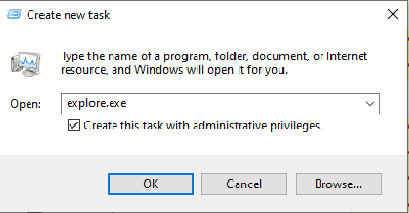
मेरा परिणाम: जैसे ही मैंने OK दबाया, मात्र 2 सेकंड में सफेद स्क्रीन गायब हो गई और मेरा ओरिजिनल डेस्कटॉप, वॉलपेपर और टास्कबार तुरंत वापस लोड हो गए!
तरीका 2: Command Prompt में SFC और DISM रिपेयर रन करना (Permanent Fix)
एक्सप्लोरर रीस्टार्ट करने के बाद मुझे यह पक्का करना था कि सिस्टम फाइल्स के अंदर कोई करप्शन न बचा हो, ताकि दोबारा रीस्टार्ट करने पर यह white screen error वापस न आए।
स्टेप्स:
1.फिर से Task Manager खोलें और Run new task पर क्लिक करें।
2.बॉक्स में टाइप करें:
cmd
3.”Create this task with administrative privileges” को जरूर टिक करें और OK दबाएं। आपके सामने काली Command Prompt स्क्रीन खुल जाएगी।
4.अब सबसे पहले सिस्टम फाइल चेकर कमांड टाइप करें और Enter दबाएं:
sfc /scannow
(यह कमांड विंडोज़ की सभी सुरक्षित सिस्टम फाइलों को स्कैन करेगी और टूटी हुई या करप्ट फाइलों को फ्रेश फाइलों से रिप्लेस कर देगी। इसमें 5 से 10 मिनट का समय लगता है।)
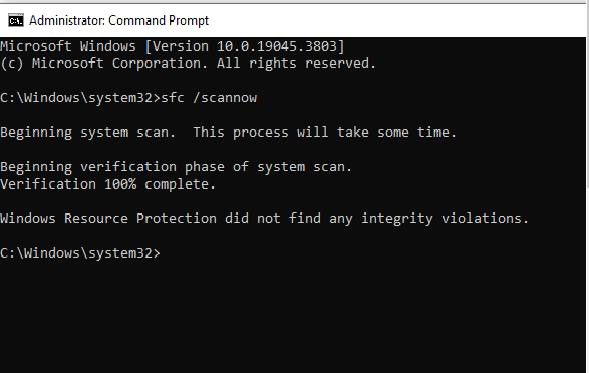
5.इसके बाद विंडोज़ सिस्टम इमेज को पूरी तरह स्वस्थ करने के लिए यह दूसरी कमांड चलाएं:
DISM /Online /Cleanup-Image /RestoreHealth
(यह कमांड माइक्रोसॉफ्ट के ऑफिशियल क्लाउड सर्वर से फ्रेश फाइल्स डाउनलोड करके डैमेज कोर कॉम्पोनेंट्स को रिपेयर करती है।)
6.प्रोसेस पूरी होने के बाद कंप्यूटर को रीस्टार्ट करें।
तरीका 3: ग्राफिक्स ड्राइवर को रीसेट और रोलबैक करना
अगर आपका white screen error किसी डिस्प्ले ड्राइवर के अटकने की वजह से आ रहा है, तो आपको यह तरीका अपनाना चाहिए:
(क) इंस्टेंट GPU रीसेट शॉर्टकट:
अगर स्क्रीन वाइट है, तो अपने कीबोर्ड पर एक साथ ये चार बटन दबाएं:
Win + Ctrl + Shift + B
क्या होगा: स्क्रीन 1 सेकंड के लिए काली होगी (झपकेगी), सीपीयू से एक हल्की बीप की आवाज़ सुनाई देगी और डिस्प्ले ड्राइवर तुरंत रीसेट होकर फ्रेश फ्रेम लोड करेगा।
(ख) Device Manager से ड्राइवर रोलबैक करना:
अगर हाल ही में ग्राफ़िक्स अपडेट के बाद यह दिक्कत शुरू हुई है:
- Task Manager खोलें > Run new task पर जाएं।
- टाइप करें: devmgmt.msc और Enter दबाएं।
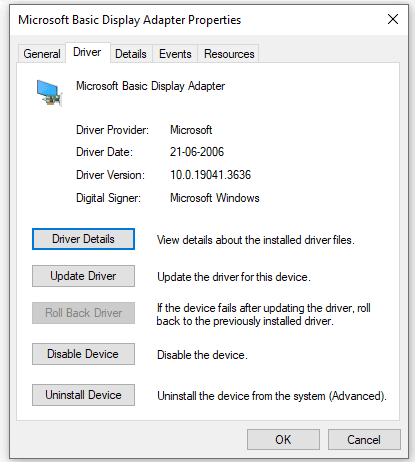
- Device Manager की विंडो खुलेगी। यहाँ Display adapters को डबल क्लिक करके खोलें।
- अपने ग्राफिक्स कार्ड (Intel HD, NVIDIA या AMD) पर राइट-क्लिक करें और Properties चुनें।
- Driver टैब में जाएं और “Roll Back Driver” बटन पर क्लिक करें। इससे सिस्टम पुराने सुरक्षित ड्राइवर पर लौट जाएगा।
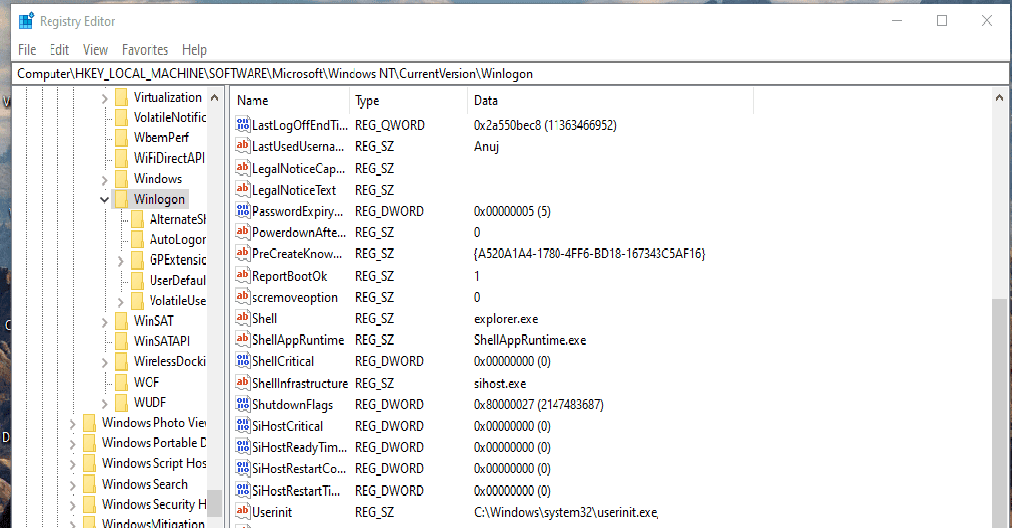
तरीका 4: Windows Registry में Shell Path की जांच और सुधार
यदि किसी वायरस, मैलवेयर या कस्टमाइजेशन सॉफ्टवेयर ने विंडोज़ के बूट शेल को बदल दिया है, तो सिस्टम हर बार चालू होने पर white screen error ही दिखाएगा। इसे ठीक करने के लिए:
स्टेप्स:
1.Task Manager में Run new task खोलें।
2.बॉक्स में टाइप करें:
regedit
3.Registry Editor खुलने के बाद बाएँ मेनू से इस पाथ पर नेविगेट करें:
HKEY_LOCAL_MACHINE\SOFTWARE\Microsoft\Windows NT\CurrentVersion\Winlogon
4.दाईं तरफ की लिस्ट में Shell नाम की स्ट्रिंग (String Value) ढूंढें।
5.उस पर डबल-क्लिक करें और देखें कि Value data के अंदर क्या लिखा है:
- सही वैल्यू: वहाँ सिर्फ और सिर्फ explorer.exe लिखा होना चाहिए।
- अगर कुछ और लिखा है: तो उसे पूरी तरह मिटाकर केवल explorer.exe लिखें।
6.OK दबाएं और कंप्यूटर को रीस्टार्ट कर दें।
5. अगर Safe Mode में जाना पड़े तो क्या करें?
यदि आपकी स्क्रीन इतनी ज्यादा फ्रीज है कि Task Manager भी नहीं खुल पा रहा है, तो आप विंडोज़ को Safe Mode में बूट करके इस white screen error को ठीक कर सकते हैं:
- कंप्यूटर चालू होते ही लगातार Power Button को 5-10 सेकंड तक दबाकर रखें ताकि सिस्टम जबरन बंद हो जाए।
- ऐसा 2 से 3 बार करने पर विंडोज़ Automatic Repair Mode में बूट होगी।
- नीली स्क्रीन पर Advanced Options > Troubleshoot > Advanced Options > Startup Settings में जाएं।
- Restart पर क्लिक करें और कीबोर्ड पर F4 या F5 दबाकर Enable Safe Mode with Networking चुनें।
- सेफ मोड में आने के बाद ऊपर बताए गए SFC और ड्राइवर रोलबैक वाले स्टेप्स को आसानी से पूरा करें।
6. भविष्य में White Screen Error से बचने के लिए जरूरी सावधानियां
इस पूरे एक्सपेरिमेंट और टेस्टिंग के बाद मैंने कुछ महत्वपूर्ण सावधानियां नोट की हैं ताकि यह white screen error दोबारा कभी न आए:
- System Restore Point हमेशा चालू रखें: विंडोज़ में ‘Create a restore point’ को हमेशा ऑन रखें ताकि किसी भी बड़े एरर के बाद आप 1 क्लिक में सिस्टम को पुरानी सही स्थिति पर वापस ला सकें।
- अविश्वसनीय थर्ड-पार्टी थीम्स और क्रैक्ड सॉफ्टवेयर न डालें: इंटरनेट से मिलने वाली अनवेरिफाइड विंडोज़ थीम्स या क्लीनर सॉफ्टवेयर रजिस्ट्री फाइलों को बिगाड़ देते हैं।
- विंडोज़ अपडेट को बीच में कभी न रोकें: जब सिस्टम अपडेट हो रहा हो, तो पीसी को जबरन बंद न करें ताकि सिस्टम फाइल्स करप्ट न हों।
- ऑफिशियल साइट से ड्राइवर अपडेट करें: हमेशा NVIDIA GeForce Experience, AMD Adrenalin या Intel Driver Support Assistant से ही डिस्प्ले ड्राइवर्स अपडेट करें।
7. अक्सर पूछे जाने वाले सवाल (FAQs)
प्र.1: क्या White Screen Error आने पर मेरा सारा डेटा डिलीट हो जाता है?
उत्तर: बिल्कुल नहीं! यह एरर सिर्फ विंडोज़ के ग्राफिकल इंटरफ़ेस (explorer.exe) या डिस्प्ले ड्राइवर का होता है। आपकी हार्ड ड्राइव की सभी पर्सनल फाइल्स, फोटो और डॉक्यूमेंट्स 100% सुरक्षित रहते हैं।
प्र.2: क्या White Screen Error को ठीक करने के लिए Windows फॉर्मेट करना जरूरी है?
उत्तर: बिल्कुल नहीं! जैसा कि मैंने ऊपर प्रैक्टिकल करके दिखाया, आप Task Manager में जाकर explorer.exe को रीस्टार्ट करके या CMD में sfc /scannow चलाकर इसे बिना फॉर्मेट किए आसानी से ठीक कर सकते हैं।
प्र.3: अगर Win + Ctrl + Shift + B दबाने पर भी कुछ न हो तो क्या करें?
उत्तर: अगर शॉर्टकट से डिस्प्ले ड्राइवर रीसेट नहीं होता, तो Ctrl + Shift + Esc दबाकर Task Manager खोलें और ऊपर बताए गए तरीके 1 या तरीके 4 (रजिस्ट्री चेक) का पालन करें।
8. मेरी खुद की राय क्या है?
विंडोज़ में white screen error पहली बार देखने में डरावना जरूर लगता है, लेकिन यह कोई लाइलाज समस्या नहीं है। मेरे इस लाइव टेस्टिंग अनुभव से यह साबित होता है कि सही डायग्नोसिस, AI टूल्स का सही मार्गदर्शन और बुनियादी विंडोज़ टूल्स (Task Manager, CMD, Registry) का इस्तेमाल करके आप किसी भी कंप्यूटर इंजीनियर के पास जाए बिना इसे घर बैठे 5 से 10 मिनट में ठीक कर सकते हैं।
अगर आपके सिस्टम में भी यह white screen error आ रहा है, तो ऊपर दिए गए स्टेप्स को एक-एक करके फॉलो करें और कमेंट में बताएं कि आपके पीसी में किस तरीके ने सबसे अच्छा काम किया!
Official Microsoft Support URL:
Written by Rohit Sharma
Founder, Writer & Editor — ENBC News
Learn more about the author → About Us